


在较新的 iOS 版本中,“设备管理”这个名称已经被更改为“ 屏幕使用时间 ,如果您在设置里找不到“设备管理”,请直接查找“屏幕使用时间”。
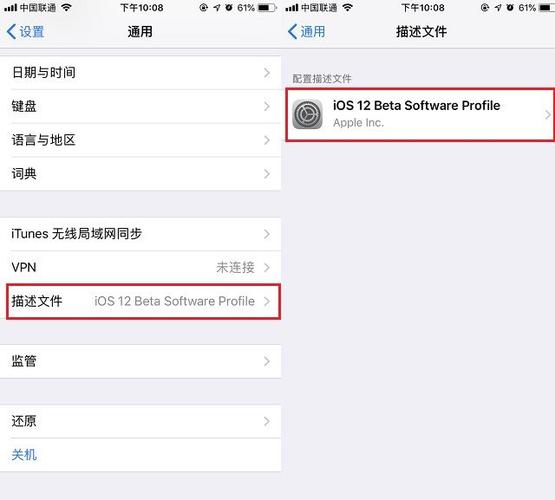
(图片来源网络,侵删)
“设备管理”这个功能主要包含两大核心部分:
- 屏幕使用时间:管理您自己和家人的设备使用情况。
- 描述文件与设备管理:主要用于安装企业级应用、配置网络、安装证书等。
下面是详细的查找步骤和说明。
如何找到“屏幕使用时间”(即新版“设备管理”)
这是最常用到的功能,绝大多数用户都是要找这个。
操作步骤:
(图片来源网络,侵删)
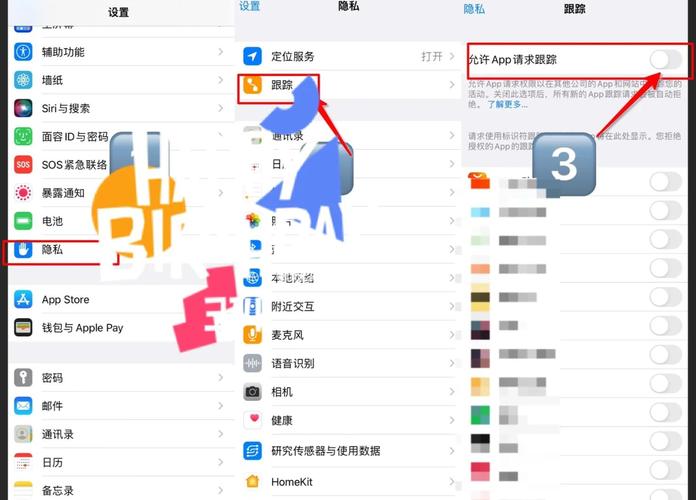
- 在 iPhone 7 的主屏幕上,找到并点击 “设置” 图标(齿轮形状)。
- 在设置列表中,向下滑动,找到并点击 “屏幕使用时间”。
“屏幕使用时间”里有什么?
- 家人的屏幕使用时间:如果您为孩子设置了“屏幕使用时间”,可以在这里管理他们的设备。
- App 限额:为单个应用或应用类别设置每日使用时长限制。
- 内容和隐私访问限制:控制购买内容、隐私设置(如位置服务、通讯录)、不允许更改的设置等。
- 所有报告:查看您在过去一周内使用各类应用的时间统计。
- 停用时间:设定一个时间段,在此期间,除了电话和“允许”的应用外,所有应用和通知都将被锁定。
如何找到“描述文件与设备管理”(旧版“设备管理”)
这个功能相对不那么常用,通常由公司IT部门或开发者配置,它现在被整合到了一个更清晰的分类中。
操作步骤:
- 在 iPhone 7 的主屏幕上,点击 “设置” 图标。
- 在设置列表的最顶端,找到并点击您的 姓名(也就是您的 Apple ID)。
- 点击进入后,向下滑动,找到并点击 “通用”。
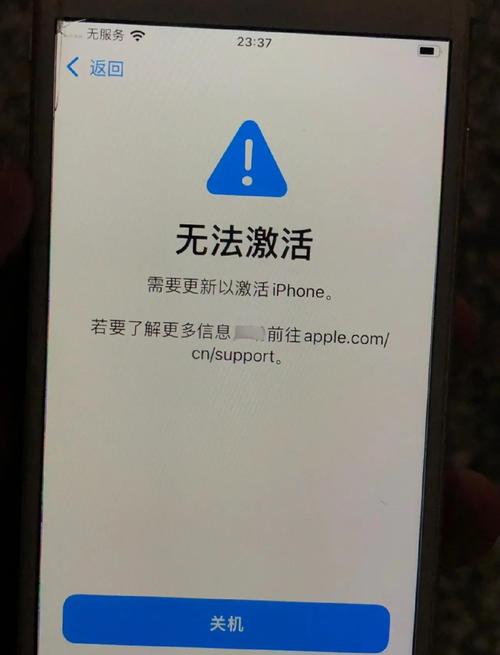
- 在“通用”设置里,向下滑动,您就能找到 “VPN与设备管理” 或 “描述文件”。
“VPN与设备管理”里有什么?
(图片来源网络,侵删)
- 描述文件:这里列出了您设备上安装的所有“描述文件”,描述文件是一种配置文件,用于安装企业应用、设置公司邮箱、安装Wi-Fi密码、安装安全证书等。
- 注意:如果您在这里看到不认识的描述文件,请务必谨慎,可能是恶意软件或不需要的配置,您可以点击进入查看其发布者和用途,并选择“移除描述文件”。
- VPN:用于添加和管理您的虚拟专用网络连接。
总结与对比
为了方便您理解,这里有一个简单的表格:
| 功能名称 | 在设置中的路径 | 主要用途 |
|---|---|---|
| 屏幕使用时间 | 设置 > 屏幕使用时间 |
个人和家长控制:管理应用使用时间、内容限制、隐私设置。 |
| VPN与设备管理 | 设置 > [您的姓名] > 通用 > VPN与设备管理 |
企业级和开发者配置:安装企业App、证书、网络配置、VPN等。 |
- 想限制自己或孩子玩手机,用 “屏幕使用时间”。
- 公司发的App装不上,或者需要安装某个证书,去 “设置” > “您的姓名” > “通用” > “VPN与设备管理” 里找“描述文件”。
希望这个详细的解释能帮助您快速找到需要的功能!


