


核心原理
手机能显示耳机电量,主要是因为耳机通过 蓝牙协议(特别是 HFP 或 A2DP)向手机发送了电量信息,只要你的耳机支持此功能,并且手机系统也支持显示,就能看到。
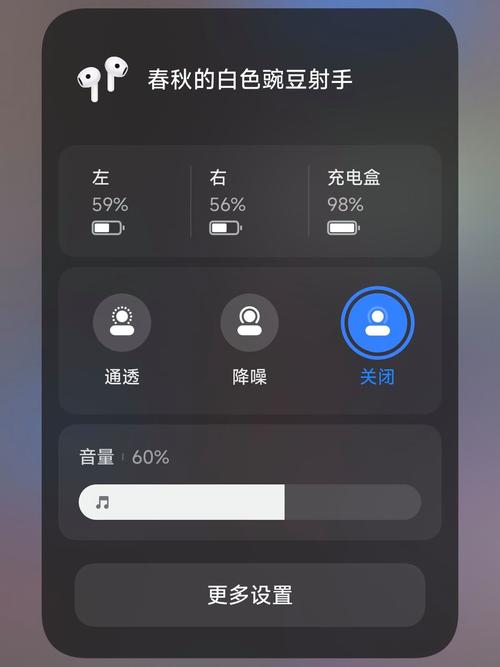
连接后直接在状态栏或设置中查看(最常见)
这是最简单、最主流的方式,适用于绝大多数现代安卓手机(如华为、小米、三星、OPPO、vivo等)。
-
确保耳机已连接并配对成功。
-
下拉通知栏,查看蓝牙连接的图标旁边。
- 状态栏显示:有些手机(如小米、部分华为机型)会在蓝牙图标旁边直接显示耳机的电量百分比。
-
如果状态栏没有,进入设置查看:
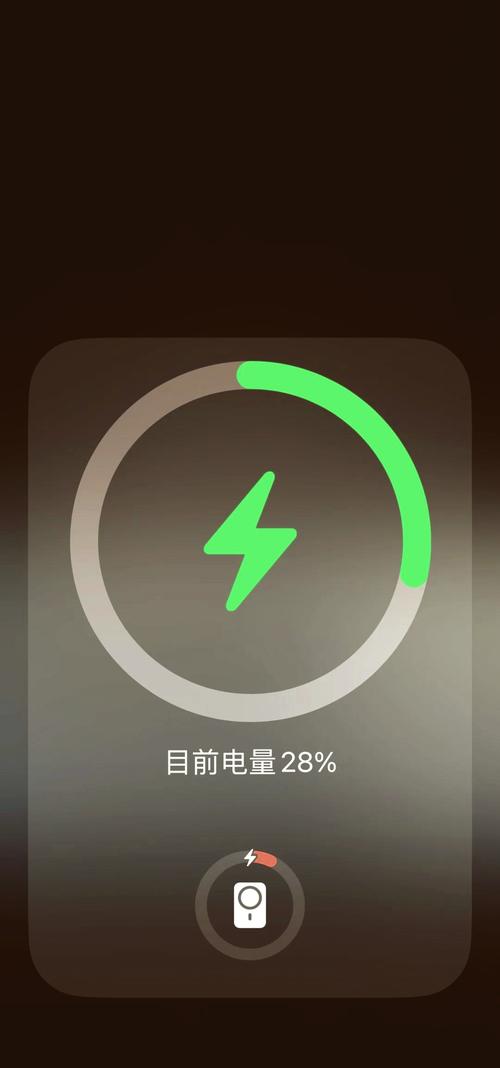 (图片来源网络,侵删)
- 打开手机的 “设置” 应用。
- 找到并点击 “蓝牙” 或 “连接与共享”。
- 在已配对的设备列表中,找到你的耳机。
- 在耳机名称的右侧或下方,通常会显示 “已连接” 和 电量百分比。
适用耳机:绝大多数支持电量显示的真无线耳机(TWS)、头戴式蓝牙耳机等。
通过耳机厂商的App查看(最精准)
很多高端或特定品牌的耳机,会提供自己的专属App,在App里可以更详细地查看电量,甚至还能进行固件更新、个性化设置等。
常见品牌示例:
- 华为:使用 “智慧生活” App。
- 小米/Redmi:使用 “小米穿戴” App。
- OPPO:使用 “欢律” App。
- vivo:使用 “Jovi智慧生活” App。
- Bose:使用 “Bose Music” App。
- Sony:使用 “Sony Headphones Connect” App。
- Apple AirPods:在安卓上无法通过官方App查看,但部分第三方App或系统(如华为)能兼容显示。
操作步骤:
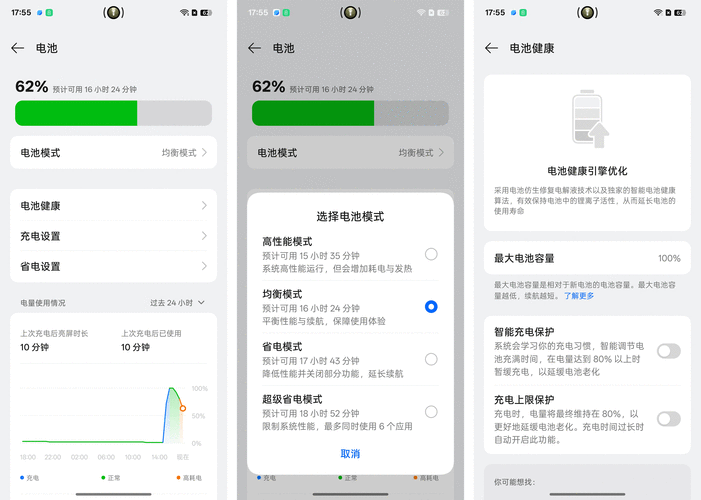
- 在手机应用商店搜索并下载对应耳机的官方App。
- 打开App,并按照提示登录账号、连接你的耳机。
- 在App的主界面,通常能非常直观地看到左右耳机的电量以及充电盒的电量。
通过手机自带的“智慧助手”或“智慧屏”查看
部分品牌(如华为、荣耀)的“智慧生活”或“智慧屏”功能,可以在主屏幕上创建一个小组件,实时显示耳机电量。
操作步骤(以华为为例):
- 长按手机主屏幕空白处,进入“桌面与壁纸”设置。
- 选择 “智慧助手” 或 “智慧屏”。
- 点击 “添加” 或 “小组件”。
- 在小组件列表中找到 “耳机” 或 “设备” 相关的组件,并添加到主屏幕。
- 连接耳机后,这个小组件就会实时显示耳机的电量。
使用第三方App查看(通用方案)
如果你的手机和耳机本身都不支持直接显示,可以尝试一些通用的第三方蓝牙管理App,这些App通过读取蓝牙信号来估算或获取耳机的电量。
推荐App:
- GB Battery Status (非常经典和常用)
- AccuBattery (主要用于手机电池,但也支持部分蓝牙设备)
操作步骤:
- 从Google Play商店下载并安装App。
- 打开App,它会自动扫描并连接你的蓝牙设备。
- 在设备列表中,如果支持,就会显示电量信息。
如果还是看不到电量,怎么办?(排查指南)
如果以上方法都试过了还是看不到,可以从以下几个方面排查:
-
确认耳机是否支持:
这是最根本的一点,检查你的耳机说明书或官网介绍,确认它是否支持“在设备上显示电量”的功能,一些非常廉价或老旧的耳机可能不支持。
-
确认耳机是否在充电:
部分耳机只有在放入充电盒并开始充电时,才会向手机发送电量信息,如果耳机没在充电,手机可能无法获取数据。
-
重启手机和耳机:
“重启大法”解决大部分疑难杂症,将手机和耳机都重启一遍,然后重新连接配对。
-
重新配对耳机:
- 在手机的蓝牙设置中,找到你的耳机,点击旁边的齿轮图标(或长按),选择 “取消配对” 或 “忽略此设备”。
- 然后将耳机重新进入配对模式,在手机上重新搜索并连接。
-
检查手机系统更新:
确保你的手机系统是最新版本,有时厂商的系统更新会优化对特定耳机的兼容性。
-
检查耳机固件更新:
如果耳机有配套的App,打开App检查是否有可用的固件更新,新固件可能会修复电量显示的bug。
| 耳机类型 | 推荐方法 | 备注 |
|---|---|---|
| 主流品牌耳机 (华为、小米、索尼等) | 方法一 (状态栏/设置) 和 方法二 (官方App) | 最简单直接,官方App功能最全。 |
| 兼容性好的耳机 (如AirPods在华为/小米上) | 方法一 | 系统层面支持,无需额外App。 |
| 不知名或老旧耳机 | 方法四 (第三方App) | 通用方案,但成功率不一定100%。 |
| 所有情况 | 排查指南 | 如果以上方法都无效,按步骤排查问题。 |
希望这些信息能帮你成功看到耳机电量!


