


第一步:硬件连接
这是所有设置的基础,确保你的两个显示器都已正确连接到电脑。
(图片来源网络,侵删)
确定接口类型
看看你的电脑和显示器背面有哪些视频输出/输入接口,常见的接口类型有:
- HDMI (高清晰度多媒体接口):最常见,支持高清视频和音频。
- DisplayPort (DP):性能强大,支持高刷新率和高分辨率,常用于游戏和专业显示器。
- DVI (数字视频接口):较老的接口,通常不带音频。
- VGA (视频图形阵列):最古老的模拟接口,画质较差,正在被淘汰。
最佳实践:尽量使用同类型或更高类型的接口,如果你的电脑有一个 HDMI 和一个 DP 接口,而两个显示器都有 HDMI 和 DP 接口,那么最好使用 DP 连接其中一个,这样可以获得更好的性能(如高刷新率)。
连接显示器
- 台式机:将两个显示器的线缆分别插入电脑主机背面的两个独立显卡接口上(一个插 HDMI,一个插 DP)。注意:如果你只有一个显卡,但有两个视频输出接口,这没有问题,但如果你的主板集成了显卡,而你的独立显卡只有一个接口,请务必将两个显示器都连接到独立显卡上,以获得最佳性能。
- 笔记本电脑:大多数笔记本电脑只有一个视频输出接口(通常是 HDMI、USB-C/Thunderbolt 或 MiniDP),你需要使用一个 “视频分配器”或“扩展坞” 来连接第二个显示器。
第二步:进入操作系统设置
硬件连接好后,开机进入操作系统(Windows 或 macOS),系统通常会自动检测到第二个显示器,接下来进行软件设置。
Windows 10 / Windows 11
Windows 的设置非常直观。
(图片来源网络,侵删)
-
打开设置:
- 按
Win + I快捷键。 - 或者点击“开始”菜单,选择“设置”(齿轮图标)。
- 按
-
进入显示设置:
- 在设置窗口中,点击 “系统”。
- 在左侧菜单中,选择 “显示”。
-
识别和排列显示器:
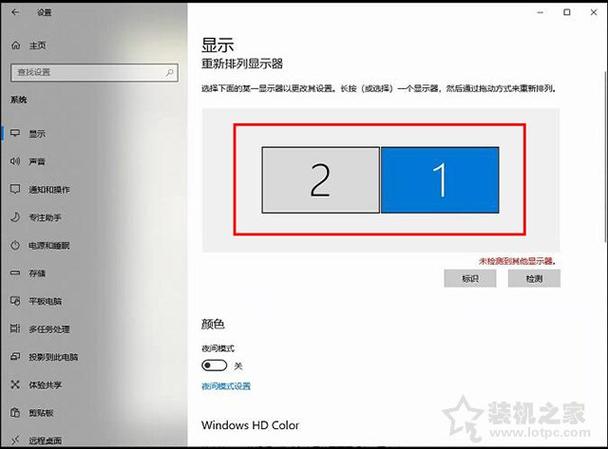
- 你会看到两个矩形框,代表你的两个显示器,它们上面标有数字 “1” 和 “2”。
- 重要:这个数字顺序代表了它们在系统中的主次关系,显示器 “1” 通常是你的主显示器。
- 拖拽排列:用鼠标拖动这两个矩形框,将它们摆放成你物理上显示器的实际位置,如果你的显示器2在显示器1的左边,就把屏幕2的图标拖到屏幕1的左边,这样,当你把鼠标从屏幕1的左边移动到屏幕2的右边时,光标会无缝衔接。
-
选择显示模式:
- 在“显示设置”页面的底部,点击 “多显示器” 下拉菜单。
- 你会看到几个关键选项:
- 复制 (Duplicate):两个显示器显示完全相同的内容,适用于做演示或教学。
- 扩展 (Extend):这是最常用的模式,将两个桌面合并成一个更大的桌面,你可以把窗口拖到另一个屏幕上,实现多任务处理。
- 仅屏幕 1 或 仅屏幕 2:只使用其中一个显示器。
- 仅第二屏幕:在某些情况下可能出现,与“扩展”类似。
-
设置主显示器:
- 在“扩展”模式下,你需要一个主显示器(任务栏和图标所在的位置)。
- 点击你想要作为主显示器的那个矩形框(屏幕1或屏幕2)。
- 向下滚动,找到 “将此用作主显示器” 的选项,并勾选它,你会看到任务栏立即出现在该屏幕上。
-
调整分辨率和缩放:
- 选中任意一个显示器,可以单独调整它的 “分辨率” 和 “缩放与布局”(如文本大小)。
- 确保为每个显示器选择其“推荐”的分辨率,以获得最佳显示效果。
macOS (苹果电脑)
macOS 的设置同样很简单。
-
打开系统设置:
- 点击屏幕左上角的 苹果 图标。
- 选择 “系统设置” (System Settings)。
-
进入显示器设置:
- 在侧边栏中,找到并点击 “显示器” (Displays)。
-
排列和设置:
- 系统会自动识别两个显示器,并以窗口的形式显示出来。
- 拖拽排列:和 Windows 一样,拖动显示器窗口的白色条,来模拟它们的物理位置,系统会自动将它们对齐。
- 设置主显示器:点击你希望作为主显示器(有 Dock 栏和菜单栏)的那个窗口,它的菜单栏会立即出现。
- 调整分辨率:点击“分辨率”选项,可以选择“默认”以获得最佳效果,或手动选择其他分辨率。
第三步:实用技巧和快捷键
设置完成后,掌握一些技巧能让你的双屏体验更上一层楼。
Windows 快捷键
Win + P:快速打开投影菜单,可以在“仅电脑”、“复制”、“扩展”、“仅第二屏幕”之间快速切换。Win + Shift + 左/右方向键:将当前活动窗口从一个屏幕移动到另一个屏幕。Win + 左/右方向键:将当前窗口贴靠到屏幕的左半部分或右半部分(在扩展模式下非常有用)。Win + Tab:打开任务视图,可以清晰地看到所有窗口,并在两个屏幕间拖动。
macOS 快捷键
Control + F1 / F2 / F3(具体取决于键盘):将当前窗口全屏化并切换到不同的桌面空间。Control + 方向键:在桌面空间之间切换。Mission Control(F3 或手势):可以像 Windows 的任务视图一样,查看所有窗口和桌面空间。
常见问题与解决方法
-
问题:第二个显示器无法显示,或显示为“无信号”。
- 解决:
- 检查线缆是否插紧。
- 确保两个显示器都已开机并选择了正确的输入源(HDMI1, DP2)。
- 检查电脑的显卡驱动是否为最新版本,可以去 NVIDIA、AMD 或 Intel 的官网下载并安装最新驱动。
- 尝试重启电脑。
- 解决:
-
问题:两个显示器的刷新率或分辨率不一致。
- 解决:在 Windows 的“显示设置”或 macOS 的“显示器”设置中,分别选中每个显示器,然后手动设置它们各自的分辨率和刷新率,它们可以独立设置。
-
问题:游戏只在一个屏幕上运行,另一个屏幕没反应。
- 解决:这通常是游戏的全屏模式导致的,在游戏设置中,将显示模式从“全屏”改为 “无边框窗口” 或 “窗口”,这样游戏就会像普通窗口一样,你可以把它拖动到任意一个屏幕上,甚至在另一个屏幕上操作其他程序。
设置双显示器主要分为三步:
- 硬件连接:确保线缆连接正确,优先使用高性能接口。
- 软件设置:
- Windows:
设置->系统->显示-> 拖拽排列 -> 选择“扩展”模式 -> 设置主显示器。 - macOS:
系统设置->显示器-> 拖拽排列 -> 点击设置主显示器。
- Windows:
- 熟悉快捷键:提高多任务处理效率。
希望这份指南能帮助你顺利设置好你的双显示器系统!


