


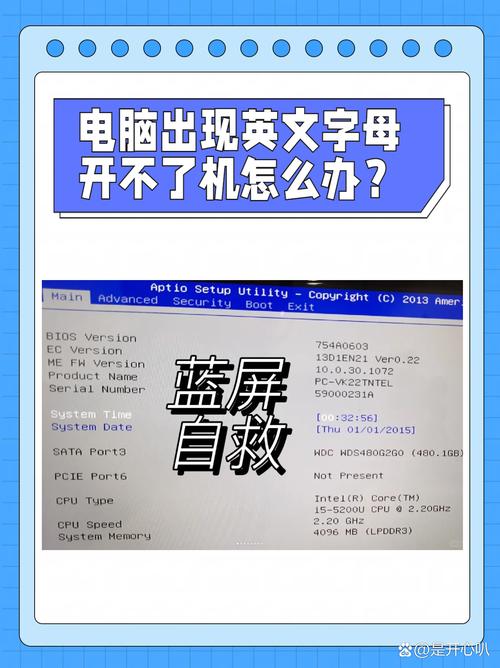
电脑开机出现英文提示,不要慌张!这很常见,通常意味着系统在启动过程中遇到了一些问题,需要你进行判断或操作。
(图片来源网络,侵删)
最重要的一步:仔细阅读屏幕上的英文提示! 提示信息会告诉你问题所在,这是解决问题的最佳线索。
下面我将根据不同类型的英文提示,为你提供详细的解决方案,从易到难排列。
简单的按键提示(最常见)
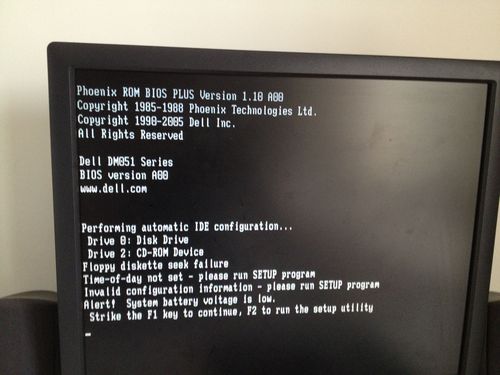
这类提示通常在开机自检(POST)阶段出现,屏幕下方会有类似这样的文字:
- Press DEL to enter Setup 或 Press F2 to enter BIOS/UEFI
- Press F12 for Boot Menu
这是什么意思?
(图片来源网络,侵删)
- 进入BIOS/UEFI:这是电脑的“底层设置”界面,你可以在这里修改硬件配置、设置启动顺序、查看系统信息等。
- 启动菜单:这是一个临时启动选项列表,你可以选择从哪个设备启动电脑,比如从U盘、硬盘或光驱。
你应该怎么做?
- 如果你只是想正常开机:什么都不用做,等待几秒钟,电脑会自动跳过这个界面,继续启动操作系统。
- 如果你想进入BIOS/UEFI设置:在开机时看到提示后,立刻、反复地按下
DEL、F2、F10或ESC键(具体按键看你的主板品牌,常见的是DEL和F2)。 - 如果你想从U盘启动(例如重装系统):在开机时看到提示后,立刻、反复地按下
F12、F11或ESC键,然后在弹出的启动菜单中选择你的U盘,按回车确认。
启动失败错误提示
这类提示通常在BIOS自检完成后,尝试加载操作系统时出现,屏幕上会有一段英文描述错误。
"No Bootable Device" 或 "No Operating System Found"
- 中文意思:没有找到可启动的设备 或 没有找到操作系统。
- 可能原因:
- 硬盘问题:硬盘数据线松动、硬盘损坏,或者系统文件丢失。
- 启动顺序错误:BIOS里设置的启动顺序里没有你的硬盘。
- 系统崩溃:操作系统文件严重损坏。
- 解决方案:
- 检查硬件连接:如果懂一点硬件知识,可以关机断电后,打开机箱,检查硬盘的数据线和电源线是否插紧,对于笔记本,可以尝试重新插拔硬盘(需要一定动手能力)。
- 检查BIOS启动顺序:进入BIOS(参考情况一),找到 "Boot" 或 "启动" 选项,确保你的硬盘(通常是
Kingston,Samsung,WDC等品牌名)是第一启动项。 - 重装系统:如果以上方法无效,最彻底的解决方法就是用U盘重装操作系统。
"Disk Boot Failure, Insert System Disk And Press Enter"
- 中文意思:磁盘启动失败,请插入系统盘并按回车。
- 可能原因:
- 和上面 "No Bootable Device" 类似,通常是BIOS找不到硬盘里的系统。
- 光驱里有非系统光盘,而BIOS被设置为优先从光驱启动。
- 解决方案:
- 取出光驱中的光盘。
- 重启电脑,让它自动尝试从硬盘启动。
- 如果还是不行,进入BIOS检查启动顺序,确保硬盘是第一启动项。
- 如果问题依旧,很可能是硬盘损坏或系统损坏,需要准备U盘重装系统。
"Missing NTLDR" 或 "NTLDR is Missing" (主要出现在Windows XP/7等旧系统)
- 中文意思:缺少NTLDR文件,NTLDR是早期Windows系统的启动加载程序。
- 可能原因:这个文件丢失或损坏,通常由病毒、硬盘错误或不当操作引起。
- 解决方案:
- 从U盘启动修复:制作一个Windows安装U盘,启动时选择“修复计算机”或“修复模式”,然后使用命令提示符运行
bootrec /fixmbr,bootrec /fixboot,bootrec /rebuildbcd等命令来修复引导。 - 重装系统:对于普通用户,最简单的方法还是重装系统。
- 从U盘启动修复:制作一个Windows安装U盘,启动时选择“修复计算机”或“修复模式”,然后使用命令提示符运行
蓝屏错误代码
电脑启动过程中突然蓝屏,并有一堆英文和错误代码,如 STOP: 0x0000007B 等。
- 中文意思:系统遇到了一个无法恢复的错误,为了防止数据损坏而自动停止。
- 可能原因:
- 驱动程序问题:刚安装了新的硬件驱动不兼容。
- 系统文件损坏。
- 硬盘错误。
- 新安装的软件或系统更新冲突。
- 解决方案:
- 记下错误代码:蓝屏下方的代码(如
IRQL_NOT_LESS_OR_EQUAL)是关键,可以用来搜索具体原因。 - 进入安全模式:开机时反复按
F8(对于Win7)或在自动修复界面选择“高级选项” -> “启动设置” -> 按F4进入安全模式,在安全模式下,你可以卸载最近安装的驱动或程序。 - 使用系统还原:如果能进入安全模式,尝试使用“系统还原”功能,将电脑恢复到之前正常的时间点。
- 检查硬盘:在安装U盘的“修复计算机”选项中,可以运行
chkdsk命令检查硬盘错误。 - 重装系统:如果问题严重,无法进入任何模式,重装系统是最后的手段。
- 记下错误代码:蓝屏下方的代码(如
BIOS/UEFI界面内的英文提示
如果你已经进入了BIOS/UEFI设置界面,也可能看到一些提示。
-
"CMOS Checksum Error" / "CMOS Battery Low"
- 中文意思:CMOS校验错误 / CMOS电池电量低。
- 原因:主板上那颗小小的纽扣电池没电了,导致BIOS设置无法保存。
- 解决:更换主板电池(CR2032),成本很低,自己也可以换。
-
"Overclocking Failed"
- 中文意思:超频失败。
- 原因:你或BIOS自动对CPU进行了超频,导致不稳定。
- 解决:直接重启电脑,通常BIOS会自动加载默认设置,如果不行,进入BIOS,选择 "Load Optimized Defaults"(加载优化默认设置)或 "Load Fail-Safe Defaults"(加载故障安全默认设置)。
总结与建议
- 保持冷静,仔细阅读:屏幕上的英文提示是最好的老师。
- 从简单开始:先检查是否只是需要按某个键,然后检查外部连接(电源、线缆)。
- 善用启动菜单:不确定问题时,可以用启动菜单选择从U盘启动,这能让你在不影响硬盘数据的情况下进行诊断和修复。
- 重装系统是万能钥匙:对于大多数软件层面的问题(如系统文件损坏、引导丢失、病毒等),制作一个U盘并重装系统是最直接、最有效的解决方法。
- 寻求帮助:如果自己无法解决,可以将完整的错误提示信息拍照或抄下来,向懂电脑的朋友或专业人士求助。
希望这份指南能帮助你解决问题!


