


这里我将为你分别介绍 安卓手机 和 苹果iPhone 的详细步骤,并提供一些额外的小技巧。
(图片来源网络,侵删)
安卓手机 (Android) 调整字体大小
安卓系统由于品牌众多(如小米、华为、三星、OPPO、vivo等),设置路径会有细微差别,但核心功能都在 “显示” 或 “辅助功能” 里。
通用方法 (适用于大部分安卓手机):
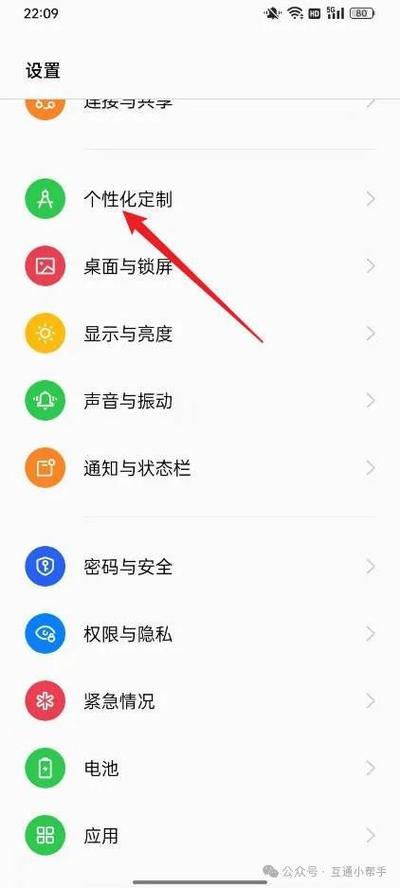
- 打开【设置】:在手机桌面找到齿轮状的“设置”图标并点击进入。
- 找到【显示】或【辅助功能】:
- 路径一 (最常见):进入设置后,找到并点击 【显示】 或 【显示和亮度】。
- 路径二 (部分品牌):进入设置后,向下滑动,找到 【辅助功能】 或 【无障碍】。
- 进入【字体大小和样式】:
- 在“显示”或“辅助功能”菜单里,找到 【字体大小】 或 【字体大小和粗细】 选项并点击。
- 调整字体大小:
- 你会看到一个滑动条,向右滑动是调大字体,向左是调小字体。
- 滑动时,屏幕上通常会实时预览效果,调整到你满意的尺寸即可。
针对主流品牌的快速路径:
- 小米/红米:设置 -> 显示 -> 字体大小和粗细
- 华为:设置 -> 显示和亮度 -> 字体大小和粗细
- 三星:设置 -> 显示 -> 字体大小和样式
- OPPO:设置 -> 显示与亮度 -> 字体大小和粗细
- vivo:设置 -> 显示与亮度 -> 字体大小
苹果iPhone 调整字体大小
iPhone的设置路径非常统一,所有iOS版本都基本一致。
详细步骤:
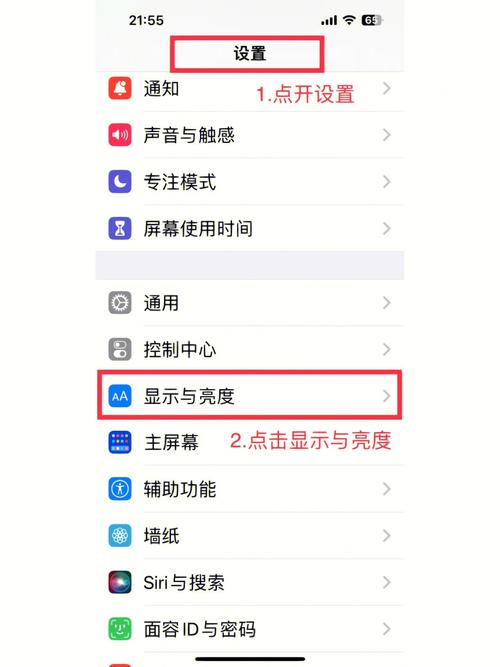
- 打开【设置】:在手机桌面找到齿轮状的“设置”图标并点击进入。
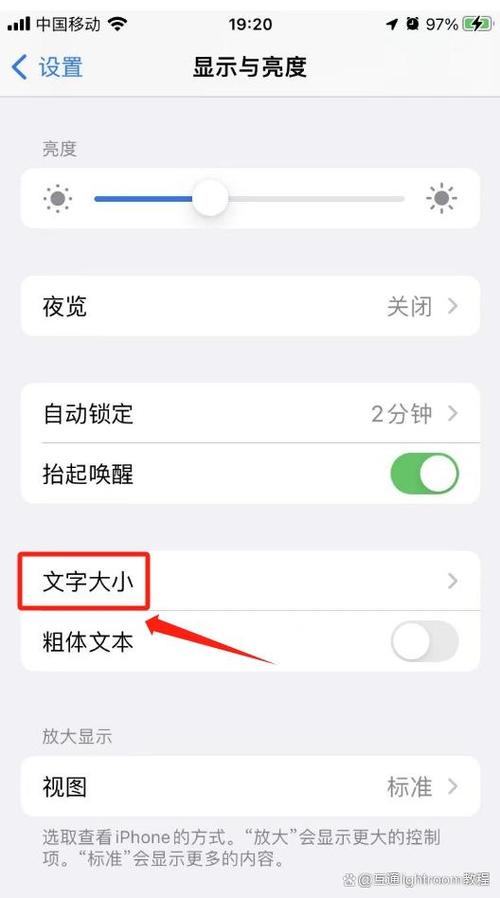
- 进入【显示与亮度】:在设置列表中,找到并点击 【显示与亮度】。
- 调整【文字大小】:
- 在“显示与亮度”页面,向下滑动,找到 【文字大小】 的选项。
- 点击它,你会看到一个滑动条,同样,向右滑动调大,向左调小。
额外技巧和注意事项
除了调整系统字体大小,还有一些进阶技巧可以让你看得更舒服。
调整显示大小 (缩放屏幕内容)
这个功能不仅仅是放大字体,而是等比例放大整个屏幕上的所有元素(图标、图片、按钮等),效果类似于“放大镜”。
(图片来源网络,侵删)
- 安卓手机:通常在 【设置】 > 【显示】 里,可以找到 【显示大小】 或 【屏幕缩放】 的滑动条。
- iPhone:在 【设置】 > 【显示与亮度】 页面,【文字大小】 的上方,有一个 【视图】 选项,点击后可以选择“标准”或“放大”,系统会提示你选择一个适合你的缩放比例。
注意:同时调整“字体大小”和“显示大小”可能会导致图标或布局错乱,建议先只调整字体大小,如果觉得整体界面太小,再考虑调整“显示大小”。
开启粗体 (增强字体对比度)
如果觉得字体还是不够清晰,可以尝试开启“粗体”功能,让字体线条更粗,更容易辨认。
- 安卓手机:路径通常在 【设置】 > 【辅助功能】 > 【字体大小和粗细】 或 【视觉增强】 里,可以找到 【字体粗细】 或 【粗体文本】 的开关。
- iPhone:路径在 【设置】 > 【辅助功能】 > 【显示与文字大小】,然后打开 【加粗文字】 的开关。
使用阅读模式/护眼模式
开启“护眼模式”或“阅读模式”可以减少屏幕蓝光,并将屏幕色调调为更柔和的暖黄色,长时间看手机眼睛会更舒服,也能在一定程度上减轻视觉疲劳。
- 安卓手机:通常在 【设置】 > 【显示】 或 【护眼模式】 (可能在快捷开关栏或下拉菜单里) 中可以找到。
- iPhone:路径在 【设置】 > 【辅助功能】 > 【显示与文字大小】 > 色彩滤镜,或者直接从控制中心(从右上角下滑或左上角上滑)开启“夜览”功能。
| 功能 | 安卓手机 (通用路径) | iPhone |
|---|---|---|
| 调整字体大小 | 设置 -> 显示/辅助功能 -> 字体大小 | 设置 -> 显示与亮度 -> 文字大小 |
| 调整显示缩放 | 设置 -> 显示 -> 显示大小 | 设置 -> 显示与亮度 -> 视图 |
| 开启粗体 | 设置 -> 辅助功能 -> 字体粗细 | 设置 -> 辅助功能 -> 加粗文字 |
| 护眼模式 | 设置 -> 显示 -> 护眼模式 | 设置 -> 辅助功能 -> 色彩滤镜 / 控制中心“夜览” |
希望这些详细的步骤和技巧能帮助你轻松调整到最舒适的字体大小!
(图片来源网络,侵删)


