


官方工具 (最推荐、最安全)
这是苹果官方提供的软件,功能稳定,安全性最高,是大多数用户的首选。
(图片来源网络,侵删)
iTunes (适用于 Windows 和旧版 macOS)
iTunes 是苹果公司经典的桌面管理软件,功能非常全面。
- 核心功能:
- 数据同步: 备份和恢复整个iPhone,包括应用数据、设置、照片等。
- 媒体管理: 管理和传输音乐、电影、电视节目、播客到iPhone。
- 应用管理: 在电脑上下载和安装应用到iPhone。
- 设备管理: 激活新iPhone、恢复/升级系统、检查固件更新。
- 优点:
- 官方软件,绝对安全,无广告。
- 功能全面,是苹果生态的“大管家”。
- 缺点:
- 软件较臃肿,启动和运行速度可能较慢。
- 界面相对陈旧,操作有时不够直观。
- 注意: 在较新的 macOS (如 Catalina 及之后版本) 中,iTunes 已被拆分为 “音乐”、“电视”和“访达” 三个独立应用,iPhone 的管理和备份功能主要集中在 “访达” 中。
访达 (Finder, 仅适用于 macOS)
如果你使用的是 macOS Catalina (10.15) 或更高版本,你的电脑已经内置了连接和管理iPhone的最佳工具——访达。
- 核心功能:
- 与iTunes几乎完全相同,包括备份、恢复、同步文件、管理媒体等。
- 界面更现代化,与macOS系统无缝集成。
- 优点:
- 系统原生,无需额外安装。
- 界面简洁,操作流畅。
- 是管理苹果设备在Mac上的最佳方式。
- 缺点:
仅限苹果电脑使用。
第三方专业工具 (功能强大、界面现代)
这些软件由第三方公司开发,通常提供比iTunes更现代的界面、更快的传输速度和一些iTunes没有的额外功能。
(图片来源网络,侵删)
iMazing
目前公认最好用的第三方iOS管理工具之一,被誉为“iTunes的完美替代品”。
- 核心功能:
- 设备备份: 创建完整备份或仅备份应用数据。
- 文件传输: 像U盘一样在电脑和iPhone之间传输文件、音乐、照片、视频、电子书等。
- 应用管理: 导入/导出应用文件(游戏存档等)。
- 数据迁移: 将旧iPhone的数据完整迁移到新iPhone,无需iCloud。
- 短信和通话记录管理: 在电脑上查看、导出短信和通话记录。
- 优点:
- 界面美观,操作直观,非常人性化。
- 传输速度快,功能远超iTunes。
- 提供免费试用版,核心功能(如备份、文件浏览)免费,高级功能需付费。
- 缺点:
- 免费版有功能限制,完整版需要付费订阅。
- 非官方软件,但信誉良好,安全性有保障。
AnyTrans
与iMazing齐名的另一款专业iOS管理工具,功能同样强大。
- 核心功能:
- 类似iMazing,支持数据备份、文件传输、应用管理、照片管理等。
- 其特色功能包括“手机搬家”(跨平台迁移数据,如从安卓到iPhone)、“闪传”(快速传输大文件)等。
- 优点:
- 功能全面,尤其在跨平台迁移方面做得很好。
- 提供多种付费模式,可以选择买断或订阅。
- 缺点:
- 免费版限制较多,付费价格相对较高。
- 软件内有时会有一些推广内容。
特定功能工具 (轻量、专注)
如果你只需要一两个特定功能,可以使用这些轻量级工具,它们通常免费且无广告。
文件传输 (AirDrop 和本地网络)
这是苹果系统自带的最高效、最直接的文件传输方式。
(图片来源网络,侵删)
- AirDrop (隔空投送):
- 适用场景: 苹果设备之间(Mac, iPhone, iPad)快速传输少量文件。
- 优点: 速度极快,操作简单,无需安装任何软件。
- 缺点: 仅限苹果设备之间,且两台设备距离不能太远。
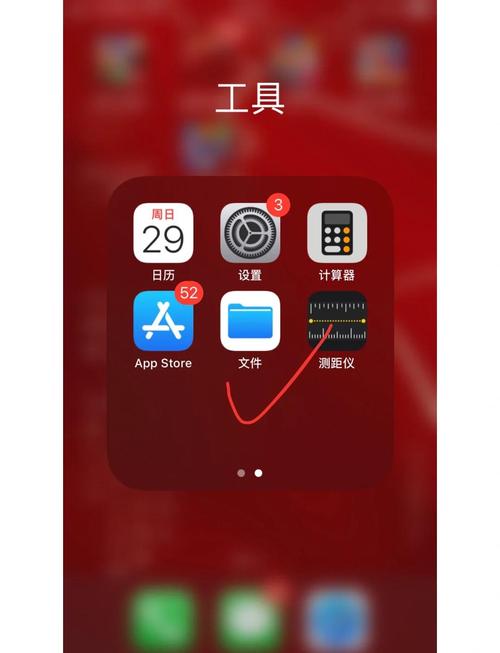
- 通过“文件”App (Files App) 进行网络传输:
- 适用场景: 在电脑和iPhone之间传输文件,无需数据线。
- 方法:
- 在iPhone的“文件”App中,选择“浏览” -> “共享” -> “连接到服务器”。
- 在Mac的“访达”中,开启“共享” -> “文件共享”,记下你的电脑地址。
- 在iPhone上输入电脑地址,即可像访问U盘一样传输文件。
- 优点: 无线传输,方便快捷。
- 缺点: 首次设置稍显复杂,传输速度受网络影响。
屏幕镜像工具
如果你需要在电脑上显示或控制手机屏幕。
- 官方方法:
- macOS: 使用“QuickTime Player”(快速播放器),通过“文件” -> “新建影片录制”,设备选择你的iPhone即可。
- Windows: 需要借助第三方工具,因为Windows本身没有内置此功能。
- 第三方工具:
- ApowerMirror: 功能强大的屏幕镜像工具,支持跨平台(Windows, macOS, Android, iOS),可以录制屏幕、进行投屏演示等,有免费版和付费版。
- LonelyScreen: 将你的iPhone屏幕无线投射到电脑上,电脑会显示出一个“Apple TV”,让iPhone可以连接,免费使用。
数据恢复工具
如果你的手机数据丢失(如误删、刷机失败),可以使用专业的数据恢复软件。
- PhoneRescue: 专注于从iPhone、iCloud备份或直接从设备中恢复已删除的数据,如照片、联系人、短信、聊天记录等,功能强大,但通常需要付费购买完整版。
总结与推荐
| 需求场景 | 推荐软件 | 平台 | 备注 |
|---|---|---|---|
| 日常备份、同步、刷机 | iTunes / 访达 | Windows / macOS | 首选官方工具,安全稳定,功能全面。 |
| 想要更好的体验和更多功能 | iMazing | Windows / macOS | 强烈推荐,iTunes的完美替代品,界面现代,功能强大。 |
| 需要跨平台迁移数据 | AnyTrans | Windows / macOS | 在安卓转iPhone方面有优势。 |
| 快速传几个文件 | AirDrop / 文件App | macOS / iOS | 最快最方便,苹果设备首选。 |
| 需要在电脑上显示手机屏幕 | QuickTime Player (Mac) / ApowerMirror (Win/Mac) | Windows / macOS | 官方方法简单,第三方工具功能更丰富。 |
| 恢复丢失的手机数据 | PhoneRescue | Windows / macOS | 专业数据恢复软件,付费但有效。 |
给你的建议:
- 普通用户: 如果你只是偶尔备份照片、视频,或者刷机,直接使用 iTunes (Windows) 或 访达 (Mac) 就完全足够了。
- 追求效率和体验的用户: 如果你经常需要在电脑和手机间传输各种文件,或者觉得iTunes太卡,iMazing 绝对值得你花一点钱去订阅,它会彻底改变你的使用体验。
- 特定需求: 根据你的具体需求(如跨平台、屏幕录制、数据恢复)选择对应的轻量工具即可。


