


手机怎么设置青少年模式?三大品牌(苹果/华为/小米)保姆级教程,附实用技巧
** 家长必看!本文手把手教你如何为孩子的手机设置青少年模式,覆盖苹果、华为、小米等主流品牌,从开启步骤到功能详解,再到进阶管理技巧,全方位守护孩子健康上网,拒绝沉迷与不良信息。
引言:数字时代的“守护神”——青少年模式
在智能手机普及的今天,孩子们几乎人手一部,网络为他们打开了认识世界的大门,但也潜藏着沉迷游戏、接触不良信息、网络诈骗等风险,如何既能让孩子享受科技便利,又能为他们筑起一道安全的“防火墙”?手机青少年模式,正是各大厂商为解决这一痛点而推出的“守护神”。
它不仅能限制使用时长、过滤不良内容,还能管理App权限,但很多家长面对“手机怎么设置青少年模式”这个问题时,却常常感到无从下手,别担心,本文将以最通俗易懂的方式,为你提供一份超详细的设置指南。
第一部分:青少年模式到底是什么?
在开始设置之前,我们先简单了解一下青少年模式的核心功能:
- 时长管理: 可设定单日使用总时长,以及不同时段(如学习时间、睡眠时间)的使用限制。
- 内容过滤: 自动屏蔽暴力、色情等不适宜内容,并对视频、游戏等进行适龄分级。
- App限额: 针对特定应用(如游戏、短视频)设置单日使用时长上限。
- 消费限额: 防止孩子未经同意进行大额充值或购买。
- 实时查看: 部分系统允许家长查看孩子的App使用报告,了解其上网习惯。
核心要点: 青少年模式并非万能,但它是一个极其有效的辅助工具,能帮助家长更好地引导孩子健康、合理地使用手机。
第二部分:主流手机品牌青少年模式设置教程
不同品牌的手机,设置路径略有差异,请根据您孩子的手机型号,对照以下教程进行操作。
【苹果手机 - iOS系统】
苹果的“屏幕使用时间”功能是青少年模式的强大基础。
适用系统: iOS 12 及以上版本
设置步骤:
- 进入设置: 在手机主屏幕上找到并点击 【设置】 图标。
- 找到屏幕使用时间: 向下滑动,在列表中找到并点击 【屏幕使用时间】。
- 开启功能: 如果您之前未设置过,请点击 【打开屏幕使用时间】,并按照提示完成设置(选择“这是我的iPhone”或“这是孩子的iPhone”)。
- 设置App限额:
- 点击 【App限额】。
- 点击 【添加限额】,选择需要限制的应用类别(如“游戏”或“社交媒体”)或单个App。
- 设置每天允许使用的时间(1小时),并点击 【添加】。
- 与隐私访问限制:
- 返回 【屏幕使用时间】 主菜单,点击 与隐私访问限制】。
- 打开 与隐私访问限制】 的总开关。
- 在 限制】 中,可以设置“网页内容”(仅限成人网站等)、“购买项目”(需密码验证)和“Apple Music”等。
- 在 【隐私】 中,可以限制App对位置、通讯录等隐私信息的访问。
- 启用“停用时间”(可选):
- 点击 【停用时间】,可以设定一个“免打扰”时段(如晚上9点至次日早上7点),在此期间,所有App限额将被暂停,只能接打电话和使用App白名单中的应用。
家长提示: 建议家长使用自己的Apple ID登录孩子的iCloud,这样您就可以在自己的iPhone上通过“家人共享”功能远程监控和管理孩子的屏幕使用时间。
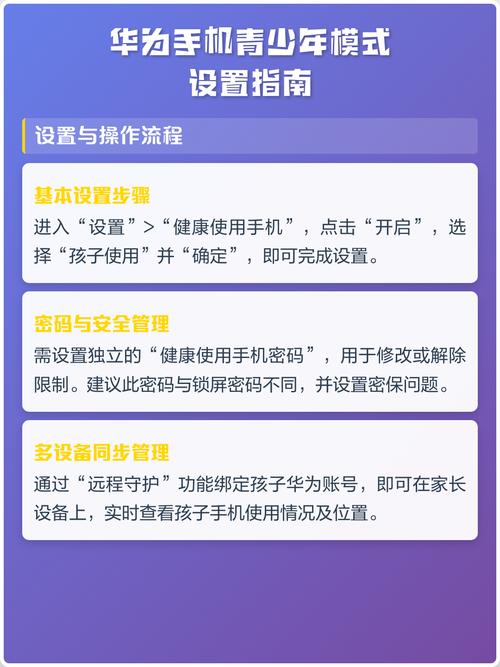
【华为手机 - EMUI/HarmonyOS系统】
华为的“健康使用手机”功能同样强大,且设置非常直观。
适用系统: EMUI 10 / HarmonyOS 2.0 及以上版本
设置步骤:
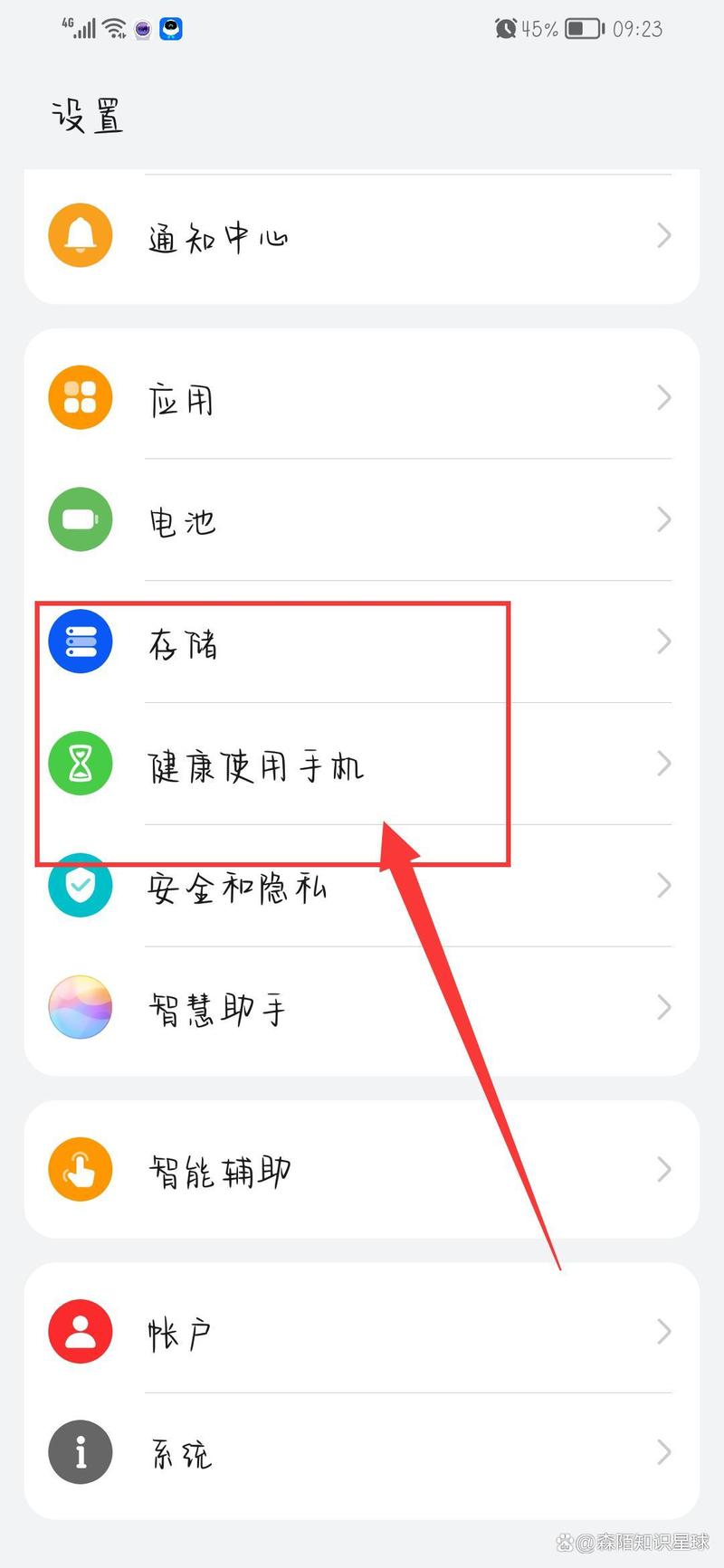
- 进入设置: 在手机主屏幕上找到并点击 【设置】 图标。
- 找到健康使用手机: 在“系统和更新”或“数字健康与 parental control”(部分旧版本为“健康使用手机”)选项中,点击进入。
- 开启青少年模式: 点击 【青少年模式】,并开启总开关。
- 设置监护人信息: 按照提示设置您的问题答案和安全邮箱,用于后续验证和管理。
- 进行个性化设置:
- 应用时长限额: 选择要限制的应用,并设置每天可使用的总时长。
- 内容访问限制: 可以开启“内容过滤”,屏蔽不适宜的网站和应用。
- 停用时段: 设置一个时间段,在此期间手机将锁定,只能接打电话和使用白名单App。
- 学习免打扰: 可设置专注学习模式,在学习时段内限制娱乐App的通知和启动。
家长提示: 华为还支持“家长管控”App,家长可以在自己的手机上安装,通过绑定孩子的设备进行远程管理,非常方便。
【小米手机 - MIUI系统】
小米的“儿童空间”是专为青少年设计的模式,界面友好,操作简单。
适用系统: MIUI 12 及以上版本
设置步骤:
- 进入设置: 在手机主屏幕上找到并点击 【设置】 图标。
- 找到儿童空间: 在“账号与同步”或“更多设置”中,找到并点击 【儿童空间】。
- 创建儿童空间: 如果是首次使用,点击 【添加儿童】,创建一个儿童账号。
- 进行权限和时长设置:
- 应用管理: 您可以选择哪些App可以进入儿童空间。
- 使用时长: 可以设置儿童空间的总使用时长,以及单次使用时长。
- 内容筛选: 系统会自动对应用商店的内容进行适龄筛选,家长也可以手动管理。
- 休息提醒: 可以设置定时提醒,提醒孩子休息。
- 设置密码: 设置进入儿童空间的密码,防止孩子随意退出。
家长提示: 小米的“儿童空间”相当于创建了一个独立的、受控的系统环境,孩子只能在限定范围内活动,非常安全。
第三部分:设置完成后,这些实用技巧请收好!
设置好青少年模式只是第一步,如何让它发挥最大效用,考验的是家长的智慧。
- 坦诚沟通,而非强制封锁: 在设置前,与孩子进行一次平等的沟通,解释设置的原因是为了保护他们,而不是不信任他们,让孩子参与到规则的制定中,他们会更愿意遵守。
- 以身作则,成为榜样: 家长自己也要合理使用手机,尤其是在与孩子共处时,减少不必要的“低头族”行为,为孩子树立一个好榜样。
- 定期回顾,动态调整: 孩子的成长是动态的,需求也在变化,定期(如每月一次)与孩子一起回顾屏幕使用报告,根据实际情况调整App限额和使用时段,让规则更具弹性。
- 线下活动,丰富生活: 最重要的是,鼓励孩子参与更多的线下活动,如阅读、运动、社交等,当现实世界足够精彩时,他们对手机的依赖自然会降低。
- ,而非时长: 除了限制时长,更要关注孩子在网上看什么、玩什么,利用“已安装App”查看功能,了解孩子的兴趣点,并引导他们接触有益、优质的内容。
手机怎么设置青少年模式这个问题,通过本文的教程,相信每一位家长都能轻松找到答案,技术是冰冷的,但教育是温暖的,青少年模式是我们手中的工具,而真正的“守护”,源于有效的沟通、正确的引导和高质量的陪伴。
让我们一起善用科技的力量,为孩子营造一个清朗、健康的网络空间,让他们在数字时代中既能自由探索,又能安全成长。
(文章末尾可添加相关标签,如:#青少年模式 #手机设置 #家长指南 #华为 #苹果 #小米 #防沉迷 #网络安全)


