


重要概念:什么是“充电次数”?
在苹果的技术文档中,这个指标通常被称为“充电循环次数”(Cycle Count)。

(图片来源网络,侵删)
- 一个充电循环:不等于“充电一次”。
- 定义:当你使用电池并充电时,其累计电量达到100%,就算一个完整的充电循环。
- 举例说明:
- 你用掉50%的电量,然后充满电,这算0.5个循环。
- 接着你又用掉50%的电量,再充满电,这时累计达到了一个完整的循环(0.5 + 0.5 = 1)。
- 如果你从100%用到0%,然后充满,这就算1个完整的循环。
这个数据是衡量电池健康度的重要指标之一,苹果官方说明,当电池循环次数达到 500次 左右时,其最大容量可能会降至原始容量的80%以下,届时系统可能会提示你“需要维修”。
通过电脑查看(最准确、最推荐)
这是查看电池循环次数最权威、最准确的方法。
准备工作:
- 一台电脑(Mac或Windows PC均可)。
- 最新版本的 iTunes(Windows电脑)或 访达(Mac电脑)。
- 一根数据线。
详细步骤:
对于 Mac 用户:
- 将你的 iPhone 用数据线连接到 Mac 电脑。
- 打开“访达”(Finder)。
- 在访达侧边栏的“位置”下,点击你的 iPhone 名称。
- 进入“页面。
- 在“iPhone 电池信息”区域,你就可以看到“充电循环次数”和“电池健康”等信息了。
对于 Windows 用户:
(图片来源网络,侵删)
- 确保你的电脑上已安装并打开最新版本的 iTunes。
- 将你的 iPhone 用数据线连接到电脑。
- 在 iTunes 界面左上角,点击手机形状的设备图标。
- 进入“页面。
- 向下滚动,在“版本”信息下方,点击“电池信息”旁边的“查看”按钮。
- 此时系统会弹出一个新窗口,其中清晰地列出了“充电循环次数”和“电池健康”等关键信息。
通过iPhone的“电池健康”功能查看(间接参考)
这个方法不能直接看到具体的循环次数,但可以了解电池的整体健康状况,作为参考。
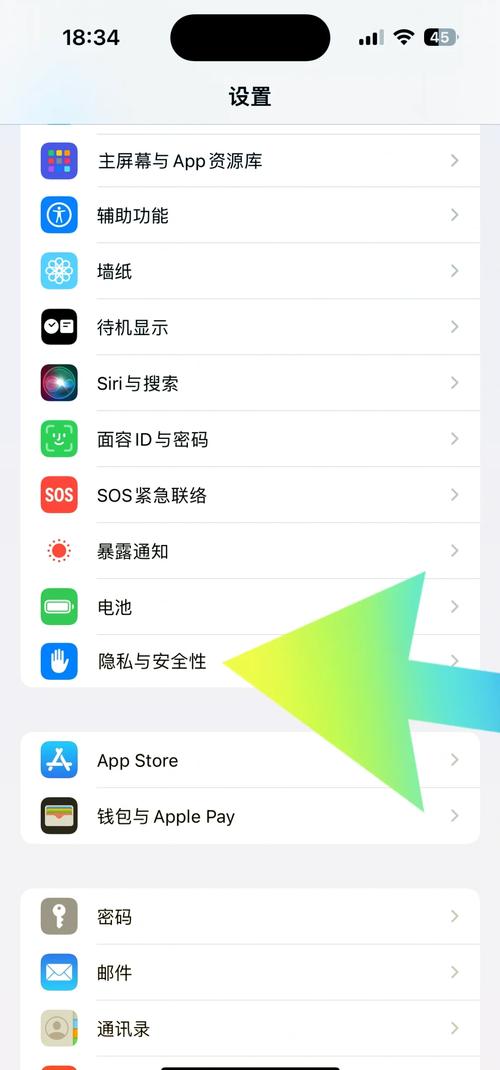
- 在你的 iPhone 上,进入 “设置” > “电池” > “电池健康与充电”。
- 你会看到两个关键信息:
- 最大容量:这个百分比反映了电池相对于全新状态的容量,显示“95%”意味着电池在满电状态下能储存的电量是全新时的95%,数值越低,电池续航越差。
- 峰值性能能力:显示“此电池目前支持正常性能”,如果电池老化严重,这里可能会提示“建议更换电池”。
虽然这个页面不显示循环次数,但当你发现最大容量明显下降时,通常意味着循环次数已经比较高了。
总结与建议
| 方法 | 优点 | 缺点 | 适用场景 |
|---|---|---|---|
| 电脑查看 | 数据最准确、最权威,直接显示循环次数 | 需要电脑和数据线,操作稍显麻烦 | 想了解最精确的电池信息时,例如判断是否需要更换电池。 |
| iPhone查看 | 方便快捷,无需电脑 | 不显示循环次数,只能通过最大容量间接判断 | 日常快速了解电池健康状况,检查是否有异常。 |
- 想知道 “到底充了多少次电”,用 方法一(电脑查看)。
- 想知道 “电池现在还能用多久”,用 方法二(iPhone设置)。
如果你的 iPhone 已经使用了一两年以上,建议用方法一检查一下电池循环次数,做到心中有数,如果循环次数很高且最大容量低于80%,那么更换电池就可以提上日程了。
(图片来源网络,侵删)


