


物理开关(最常见,尤其在较旧或商务本上)
很多笔记本电脑会有一个独立的物理开关,非常直观,通常有以下几种形式:
(图片来源网络,侵删)
滑动开关
这是最经典的设计,通常位于笔记本的侧面(左、右或前部),是一个小小的塑料滑块。
- 位置:机身侧面,靠近前部或键盘区域。
- 识别:上面通常会有一个无线电波符号(📶)或一个飞机符号(✈️)。
- 操作:向一侧滑动是“开启”,向另一侧滑动是“关闭”。
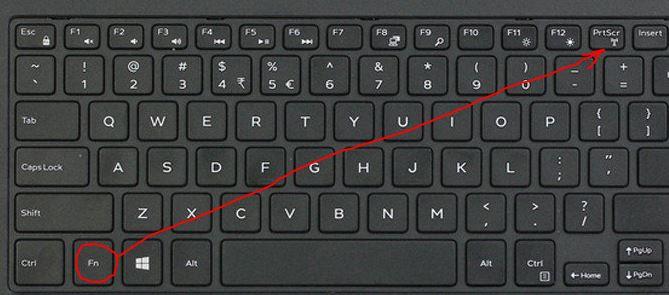
功能键组合键
这是目前最主流的设计,尤其是在轻薄本和游戏本上,它没有独立的物理开关,而是通过组合键来控制。
- 位置:键盘的顶部功能键区(F1-F12区域)。
- 识别:寻找一个带有无线电波符号(📶)、Wi-Fi图标或飞机符号(✈️)的 F键(
F5,F7,F9,F12等,不同品牌不同)。 - 操作:需要同时按住
Fn键(通常在键盘左下角,Ctrl键旁边)+ 带有图标的 F键。- 例如:
F5上有Wi-Fi图标,那么按下Fn + F5就可以切换无线网络的开关状态。
- 例如:
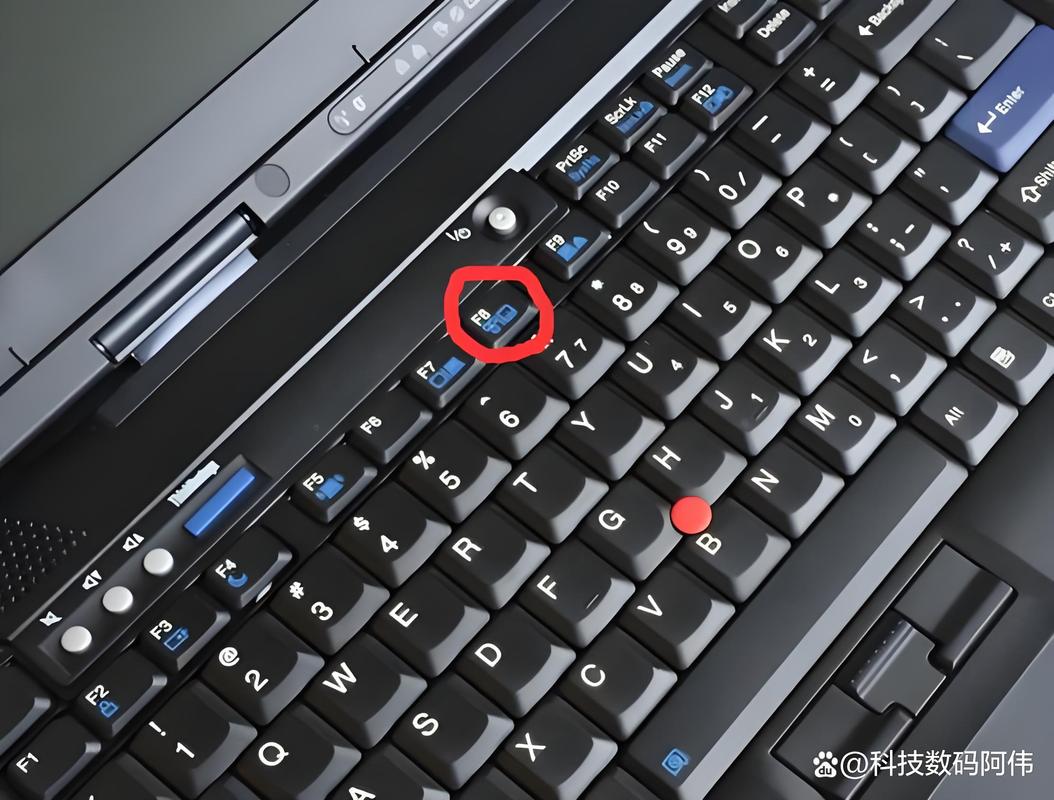
独立按键
少数笔记本(尤其是部分商务本,如ThinkPad)会有一个独立的、专门用于无线开关的按键。
- 位置:通常在键盘上方,靠近电源键的位置,或者在键盘区的一个角落。
- 识别:按键上直接标有“无线”、“Radio”或带有Wi-Fi/蓝牙图标。
- 操作:短按一次即可开启或关闭。
软件开关(最通用)
如果以上物理开关都找不到,或者按了没反应,那么您可以通过操作系统来控制。
(图片来源网络,侵删)
在 Windows 系统中:
-
通过任务栏图标(最快捷):
- 点击屏幕右下角任务栏右侧的网络图标(通常是一个向上的箭头或Wi-Fi图标)。
- 在弹出的菜单中,您会看到“飞行模式”的开关。关闭“飞行模式”,Wi-Fi和蓝牙就会同时开启。
- 如果只想控制Wi-Fi,可以点击“网络和Internet设置”,在新的设置窗口中找到Wi-Fi的开关。
-
通过“设置”菜单(最标准):
- 点击“开始”菜单 > “设置”(齿轮图标)。
- 选择“网络和 Internet”。
- 在左侧菜单中,您可以看到“Wi-Fi”和“移动热点”的开关,直接点击即可开关Wi-Fi。
- 如果要控制蓝牙,进入“设置” > “蓝牙和其他设备”,即可找到蓝牙开关。
在 macOS 系统中:
-
通过菜单栏图标(最快捷):
- 点击屏幕右上角的控制中心图标(几个圆点组成的图标)。
- 在展开的控制面板中,找到带有Wi-Fi和蓝牙图标的方块,点击即可快速开关。
-
通过“系统设置”菜单(最标准):
- 点击屏幕左上角的苹果菜单 。
- 选择“系统设置”(System Settings)。
- 在左侧边栏中找到“网络”(Network),点击即可看到Wi-Fi的开关。
- 同样,在“系统设置”中找到“蓝牙”(Bluetooth),即可控制蓝牙开关。
特殊情况和故障排除
如果您尝试了以上所有方法,无线网络仍然无法开启,可能存在以下情况:
飞行模式
请务必检查飞行模式是否被开启了,无论是物理开关还是软件开关,飞行模式一旦开启,所有无线功能(Wi-Fi, 蓝牙, 4G/5G)都会被强制关闭,请确保在系统设置或任务栏图标中关闭它。
硬件开关被禁用
一些电脑除了有物理开关,还可能通过BIOS/UEFI设置来完全禁用无线网卡。
- 解决方法:重启电脑,在开机时按特定键(如
F2,F10,Del,Esc)进入BIOS/UEFI设置界面,在其中寻找类似“Onboard Devices”、“Advanced”或“Configuration”的选项,查看“Wireless LAN”或“Bluetooth”是否被设置为“Disabled”,如果是,请将其改为“Enabled”。
驱动程序问题
无线网卡的驱动程序损坏或丢失也会导致无法开启。
- 解决方法:
- 设备管理器:右键点击“开始”按钮,选择“设备管理器”。
- 展开“网络适配器”类别。
- 找到您的无线网卡(通常名称包含 "Wireless", "Wi-Fi", "WLAN", "Intel", "Realtek", "Qualcomm" 等字样)。
- 如果它旁边有一个黄色的感叹号,说明驱动有问题,可以右键点击它,选择“更新驱动程序”或“卸载设备”(卸载后重启电脑,系统通常会自动重新安装驱动)。
物理损坏
如果物理开关损坏,或者无线网卡本身出现硬件故障,那可能就需要送修了。
总结与快速自查清单
- 先找物理开关:检查笔记本侧面或上方有没有滑动开关或独立按键。
- 再试组合键:按住
Fn键,同时按一下F1-F12中带无线电波或飞机图标的键。 - 检查软件设置:看右下角任务栏的网络图标,确保飞行模式是关闭的。
- 检查系统设置:进入
Windows设置或macOS系统设置,找到“网络”和“蓝牙”选项,确认开关是开启的。 - 考虑故障:如果以上都无效,可能是驱动问题或硬件损坏,需要进一步排查。
最关键的一步是: 先确认您的笔记本是哪个品牌和型号,然后在网上搜索“[您的笔记本型号] 无线开关在哪里”,通常能找到非常精确的答案。


