


核心步骤:通过“设置”恢复出厂设置
这是最常用、最安全的方法,适用于所有可以正常开机的 iPad。
(图片来源网络,侵删)
第一步:备份你的数据(非常重要!)
在恢复出厂设置之前,强烈建议先进行备份,以免丢失重要数据(如照片、联系人、备忘录等)。
-
通过 iCloud 备份:
- 打开 “设置” (Settings)。
- 点击顶部的 “[你的名字]”。
- 点击 “iCloud”。
- 点击 “iCloud 云备份”。
- 确保 “iCloud 云备份” 开关是 打开 状态。
- 点击 “立即备份”,并连接 Wi-Fi 和电源,等待备份完成。
-
通过电脑备份 (iTunes/Finder):
- 将 iPad 通过 USB 线连接到电脑(Mac 或 PC)。
- 如果你使用的是 macOS Catalina (10.15) 或更高版本,或 Windows 电脑,会自动打开 “访达” (Finder),如果使用的是旧版 macOS,会打开 “iTunes”。
- 在侧边栏选择你的 iPad。
- 在“常规”或“选项卡中,点击 “立即备份”。
第二步:开始恢复出厂设置
- 打开 iPad 上的 “设置” (Settings)。
- 点击 “通用” (General)。
- 滑动到页面最底部,点击 “传输或还原 iPad” (Transfer or Reset iPad)。
- 点击 “抹掉所有内容和设置” (Erase All Content and Settings)。
- 系统会弹出一个确认窗口,告诉你将抹掉所有媒体、数据和设置,点击 “继续” (Continue)。
- 系统可能会要求你输入锁屏密码、Apple ID 密码,并进行 Face ID/Touch ID 验证。
- 确认后,iPad 就会开始抹除所有数据,这个过程可能需要几分钟时间,屏幕上会显示进度条,完成后,iPad 会自动重启并进入初始设置界面。
不同场景下的操作方法
iPad 可以正常开机和操作
请直接参考上面的 “核心步骤”,通过“设置”菜单进行操作。

(图片来源网络,侵删)
iPad 无法开机,或卡在苹果 Logo 界面
iPad 无法正常进入系统,你需要使用电脑(Mac 或 PC)来通过 “恢复模式” (Recovery Mode) 来抹掉数据。
准备工作:
- 一台电脑(macOS 或 Windows)
- 最新版本的 iTunes (Windows) 或 访达 (macOS Catalina 及更高版本)
- 一根原装的或 MFi 认证的 USB 数据线
操作步骤:
-
将 iPad 进入恢复模式:
 (图片来源网络,侵删)
- 对于带 Home 键的 iPad (iPad mini 2/3/4, iPad Air 1/2, iPad 5/6/7/8/9/10):
- 同时按住 “Home 键” 和 “顶部/侧边按钮”。
- 持续按住,直到看到恢复模式屏幕(一个数据线连接电脑的图标)。
- 对于不带 Home 键的 iPad (iPad Air 3/4/5, iPad Pro 所有型号, iPad mini 5/6, iPad 11/12/13/14/15):
- 快速按一下 “音量+” 键,再快速按一下 “音量-” 键。
- 然后长按 “顶部/侧边按钮”。
- 持续按住,直到看到恢复模式屏幕。
- 对于带 Home 键的 iPad (iPad mini 2/3/4, iPad Air 1/2, iPad 5/6/7/8/9/10):
-
在电脑上恢复 iPad:
- 电脑上的 iTunes 或访达会自动检测到处于恢复模式的 iPad,并弹出一个窗口,提示“iPad 出现问题,需要更新或恢复”。
- 点击 “恢复” (Restore) 按钮。
- 电脑会下载最新的 iPadOS 固件并自动进行恢复,这个过程会自动抹掉所有数据,将 iPad 恢复到出厂状态。
忘记锁屏密码
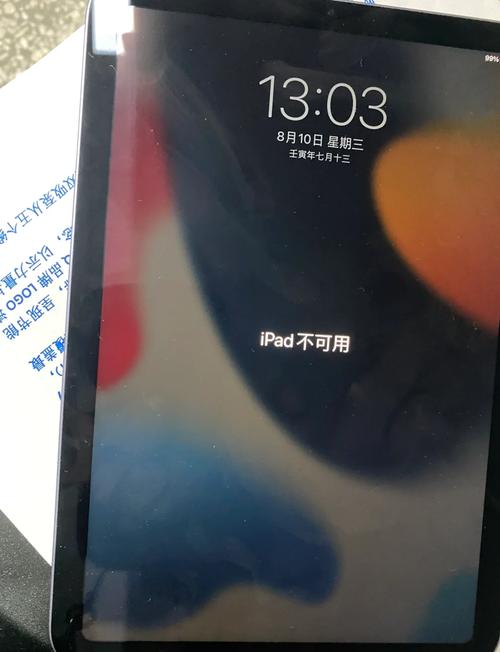
如果你忘记了 iPad 的锁屏密码,唯一的方法就是通过 “恢复模式” 来抹掉设备。这同样会清除所有数据,并且需要使用你的 Apple ID 登录以解除激活锁。
操作步骤与 “场景二” 完全相同,将 iPad 进入恢复模式,然后用电脑上的 iTunes 或访达进行恢复,恢复完成后,你就可以像新设备一样进行设置了。
恢复出厂设置后,你需要做什么?
-
重新激活和设置:
- iPad 会像新买的一样,显示“你好”欢迎界面。
- 按照屏幕提示进行语言、地区、Wi-Fi 连接等设置。
- 在“App 与数据”界面,你可以选择:
- 从 iCloud 云备份恢复:如果你之前备份过,选择这个可以恢复所有数据。
- 从 Mac 或 PC 恢复:如果你用电脑备份过,选择这个。
- 设置为新的 iPad:如果你不想恢复任何旧数据,直接开始全新的使用。
-
重新登录 Apple ID 和其他账户:
- 你需要输入你的 Apple ID 和密码来激活设备。
- 如果之前开启了“查找我的 iPad”,恢复后需要输入你的 Apple ID 密码才能完成设置。
-
重新下载 App 和内容:
- 从 App Store 重新下载你需要的 App。
- 从照片等 App 中重新下载你之前备份的照片和视频。
总结与提醒
| 方法 | 适用情况 | 优点 | 缺点 |
|---|---|---|---|
| 设置菜单 | 设备可正常开机 | 操作简单,安全,可选择性备份 | 无法解决无法开机的问题 |
| 恢复模式 | 无法开机、卡屏、忘记密码 | 强制性,是解决严重问题的唯一方法 | 需要电脑,会强制抹掉所有数据 |
| 查找我的 iPad | 设备在线且开启了“查找” | 可远程抹掉,无需接触设备 | 需要设备联网且功能开启 |
重要提醒:
- 备份!备份!备份! 重要的事情说三遍。
- 如果你的 iPad 是企业或学校管理,可能需要管理员密码才能抹掉。
- 恢复出厂设置后,设备上的所有数据都将被永久删除,请确保你已经备份了所有重要信息。
希望这份详细的指南能帮助到你!


