


升级前的准备工作(非常重要!)
在开始升级之前,请务 অবশ্যই 完成以下步骤,以确保升级过程顺利,避免数据丢失或手机变砖:
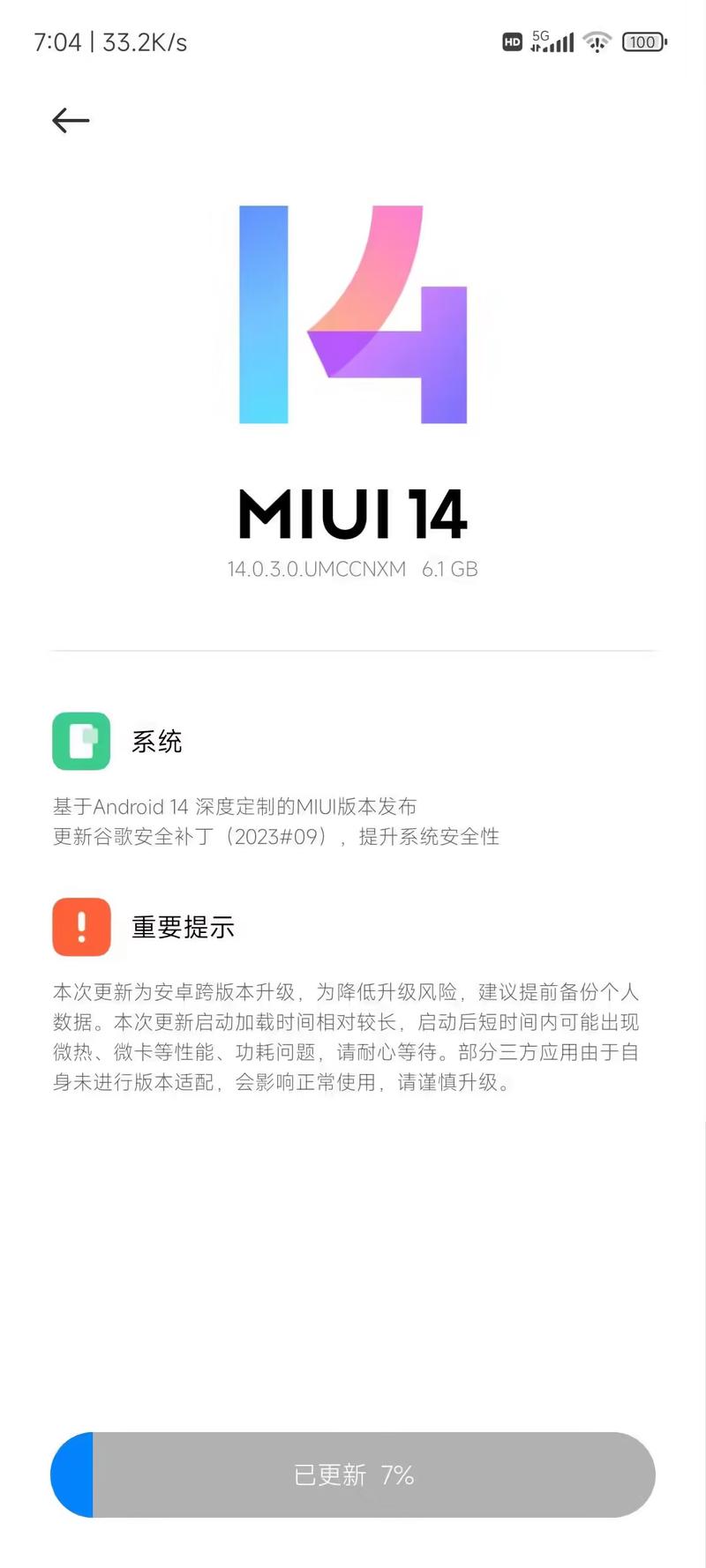
(图片来源网络,侵删)
-
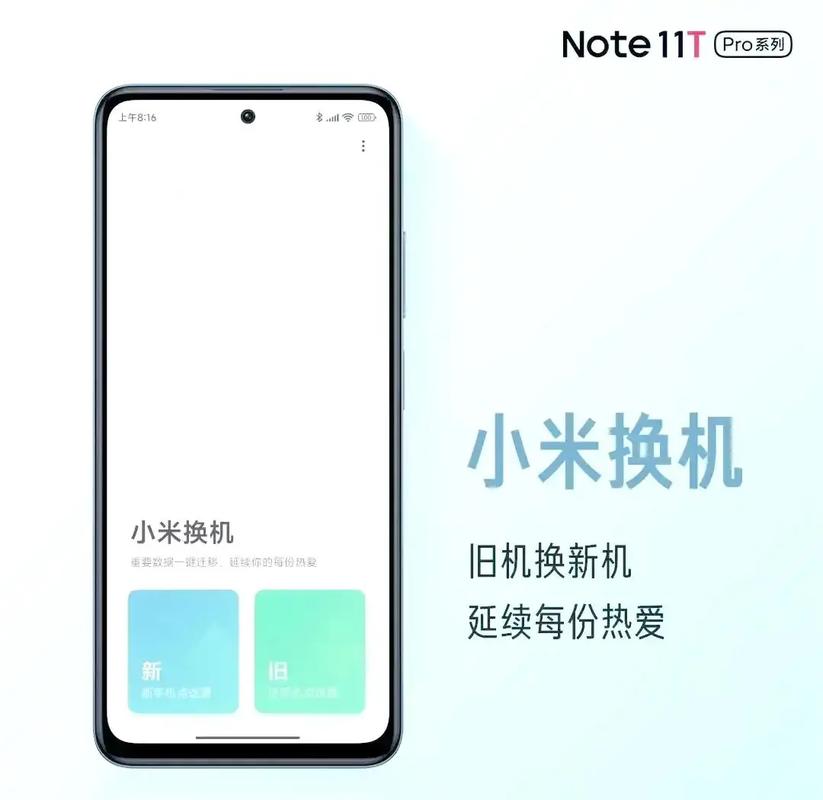
备份数据!备份数据!备份数据!
- 为什么重要? 系统升级过程中可能会出现意外情况,导致手机数据丢失,备份数据是保护你照片、联系人、聊天记录等重要信息最有效的方法。
- 如何备份?
- 小米云服务: 最方便的方式,进入
设置->小米账号->云服务->云服务与同步,开启你需要同步的项目(如联系人、短信、相册、备忘录等),你也可以在云服务中手动选择备份。 - 电脑备份: 使用小米手机官方工具 Mi Flash Tool 进行全量备份,或者将手机连接电脑,手动复制重要文件到电脑。
- 第三方应用: 使用一些可靠的备份应用(如钛备份等,需要root权限)。
- 小米云服务: 最方便的方式,进入
-
确保电量充足
- 建议: 在升级前将手机电量充至 80%以上,最好是100%,如果升级过程中断电,可能会导致手机系统损坏。
-
连接稳定的Wi-Fi网络
系统升级包通常很大(几个GB),使用Wi-Fi可以避免消耗大量移动数据,并保证下载速度稳定,防止下载失败。
 (图片来源网络,侵删)
 -
确保手机存储空间充足
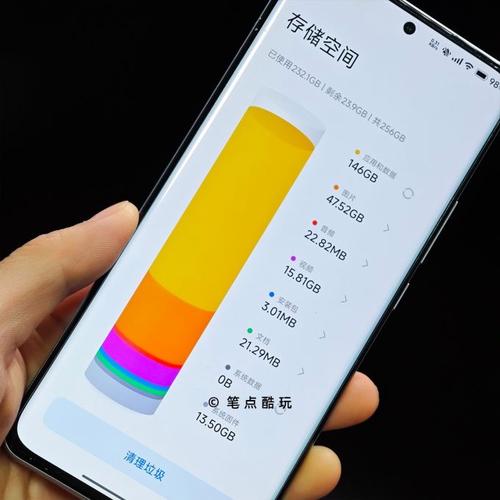
- 升级包在解压和安装时需要额外的存储空间,建议至少保留 5GB以上的可用空间,如果空间不足,请先清理一些不用的应用、文件或缓存。
-
记录重要信息
如果你的手机有锁屏密码、PIN码或图案,请确保你记得,升级后可能需要重新输入。
如何升级安卓系统(两种主要方式)
通过“设置”自动检查和升级(最推荐、最安全)
这是最简单、最常规的升级方式,适用于绝大多数用户。
(图片来源网络,侵删)
- 打开手机的【设置】。
- 下滑找到并点击【我的设备】。
- 点击【MIUI版本】。
- 系统会自动检查是否有可用的更新,如果有,会显示“检测到新版本”。
- 点击【下载并安装】,然后按照屏幕提示操作即可。
注意:
- 小米通常采用 分批推送 的方式,新系统发布后,不会一次性推送给所有用户,而是先推送给一小部分用户进行测试,确认稳定后再逐步扩大推送范围,所以即使你看到别人都升级了,你可能还需要等几天。
- 如果你点击后显示“已是最新版本”,说明你的手机暂时还没有收到该版本的推送,可以过几天再来看看。
手动下载升级包升级(适用于卡在稳定版或想尝鲜)
如果你非常想升级,但设置里没有收到推送,或者你的手机是稳定版想升级到开发版/体验版,可以手动下载升级包。
-
选择正确的升级包版本
- 机型确认: 确保你下载的升级包适用于你的 具体手机型号(如 Redmi K60, Xiaomi 13 等)。
- 版本类型确认:
- 稳定版: 最稳定,经过充分测试,适合日常使用。
- 开发版/体验版: 每周五更新,包含新功能,但可能存在一些小Bug,适合喜欢尝鲜的用户。
- 内测版: 仅限受邀用户,不建议普通用户尝试。
-
下载升级包
- 官方渠道: 访问 MIUI官方论坛 的对应机型板块,这是最可靠的地方。
- 网址:
https://www.miui.com/ - 在论坛中找到你的手机型号,然后在“ROM下载”区选择你想要的版本(稳定版或开发版)下载。
- 网址:
- 注意: 下载的升级包文件格式通常是
.zip。
- 官方渠道: 访问 MIUI官方论坛 的对应机型板块,这是最可靠的地方。
-
安装升级包
-
方法A:通过系统“系统更新”安装(推荐)
- 将下载好的
.zip格式的升级包文件 放到手机根目录(不要放在任何文件夹内)。 - 进入
设置->我的设备->MIUI版本。 - 此时系统会自动检测到你放在根目录下的升级包,并提示“系统更新已准备就绪”。
- 点击立即重启并安装,手机会自动重启并开始升级。
- 将下载好的
-
方法B:进入Recovery模式安装(适用于无法开机或系统更新失败的情况)
- 将下载好的
.zip升级包文件同样放到手机根目录。 - 关机。
- 同时按住【电源键】和【音量减键】,直到进入Recovery模式(不同机型按键组合可能略有不同,通常是“电源键+音量减键”)。
- 使用音量键选择“简体中文”和“apply update from internal storage”(从手机存储安装更新)。
- 选择你下载的升级包文件,确认安装。
- 安装完成后,选择“reboot system now”(立即重启系统)。
- 将下载好的
-
升级后常见问题及解决方法
-
耗电快、发热:
- 原因: 系统升级后,手机需要重新索引数据、优化应用,这会导致短期内耗电和发热增加。
- 解决: 这是正常现象,使用1-2天后会逐渐恢复正常,可以尝试重启手机,并关闭一些不必要的后台应用。
-
应用闪退或功能异常:
- 原因: 部分旧版应用可能与新系统不兼容。
- 解决: 前往 应用商店,将所有应用更新到最新版本。
-
升级失败怎么办?
- 确保升级包完整: 重新下载升级包,并检查MD5值是否与官网提供的一致。
- 清理存储空间: 删除一些大文件,确保有足够的安装空间。
- 恢复出厂设置(最后手段): 如果以上方法都无效,可以考虑备份数据后恢复出厂设置,这会清除手机所有数据,请务必提前备份!
- 路径:
设置->备份和重置->恢复出厂设置。
- 路径:
重要注意事项
- 确认你的手机型号: 小米生态链品牌众多(Redmi, POCO等),不同机型的升级路径和包名都不同,千万不要下错。
- 了解你的版本类型: 稳定版和开发版/体验版可以互刷,但通常建议从稳定版刷回稳定版,从开发版刷回开发版,如果你想从稳定版刷到开发版,需要在MIUI论坛中找到对应的“开发版升级包”。
- 不要随意使用第三方ROM: 非官方渠道的ROM可能存在安全风险,甚至导致手机无法使用(变砖)。
- 耐心等待: 如果是稳定版推送,请耐心等待几天,不要心急。
希望这份详细的指南能帮助你顺利完成小米手机的安卓系统升级!


