


使用“游戏栏” - 最简单、最推荐(适合大多数用户)
这是 Windows 10 内置的录屏工具,虽然名字叫“游戏栏”,但它可以录制任何屏幕内容,比如视频通话、软件教程、网页操作等,非常方便。
(图片来源网络,侵删)
适用场景:录制桌面应用、浏览器、视频通话等非全屏游戏内容。
优点:免费、系统自带、操作简单、支持快捷键、可录制声音。
缺点:无法录制文件资源管理器窗口(因为系统限制)。
如何使用:
-
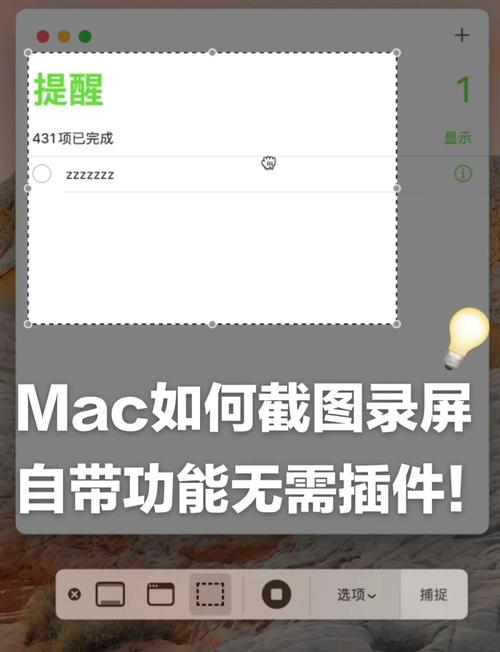
首次启用设置:
 (图片来源网络,侵删)
- 按下键盘上的
Win+G组合键。 - 第一次按下时,屏幕上会弹出一个提示:“由于你在玩游戏,Windows 是否打开游戏栏?”,点击 “是”。
- 如果游戏栏没有弹出,可以在设置中检查一下:进入 设置 > 游戏 > 游戏栏,确保 “启用游戏栏” 的开关是打开的。
- 按下键盘上的
-
开始录制:
- 在任何你想要录制的界面下,再次按下
Win+G,打开游戏栏。 - 在弹出的工具栏中,点击红色的 “开始录制” 按钮(或直接按快捷键
Win+Alt+R)。
- 在任何你想要录制的界面下,再次按下
-
停止录制:
- 录制时,游戏栏会再次弹出,点击红色的 “停止” 按钮。
- 或者直接按快捷键
Win+Alt+R。
-
查找录制的视频:
- 录制完成后,视频会自动保存在一个固定的文件夹里。
- 按
Win+S打开搜索,输入 “捕获”,然后点击 “文件夹”,或者直接在文件资源管理器地址栏输入%USERPROFILE%\Videos\Captures并回车。 - 你也可以在 设置 > 游戏 > 捕获 中找到这个文件夹路径。
使用“Xbox Game Bar”的音频设置 - 录制系统声音和麦克风
默认情况下,游戏栏可能只录制麦克风声音,如果你想同时录制系统声音(如视频的背景音乐、软件提示音等),需要进行如下设置:
- 打开 设置 > 游戏 > 音频。
- 在 “录制音频” 部分:
- “麦克风”:选择你正在使用的麦克风设备。
- “要录制其他声音”:务必勾选此选项,这样系统声音(如视频播放的声音)也会被一同录制下来。
- 使用
Win+G录制,你就能同时听到并录到系统声音和麦克风声音了。
使用“PowerShell”或“命令提示符” - 快速无弹窗录制
如果你觉得游戏栏弹窗太烦人,或者想实现更快速的“一键录制”,可以使用命令行工具。
适用场景:需要快速、无干扰地录制屏幕。
如何使用:
- 打开 PowerShell 或 命令提示符(在开始菜单搜索即可)。
- 输入以下命令,然后按回车:
screenrecorder.exe /output "C:\Users\你的用户名\Desktop\我的录制.mp4"
/output后面跟着的是你想要保存视频的 完整路径和文件名,你可以自定义路径和文件名,D:\Recordings\demo.mp4。
- 命令执行后,系统会立即开始录制,屏幕上不会有任何提示。
- 要停止录制,再次打开 PowerShell 或 命令提示符,输入以下命令并回车:
taskkill /im screenrecorder.exe /f
- 录制好的视频就会保存在你指定的路径下。
使用专业的第三方录屏软件 - 功能最强大
如果你需要更高级的功能,比如画中画、鼠标点击特效、自定义区域、后期剪辑等,那么第三方软件是更好的选择。
推荐软件:
-
OBS Studio - 免费、开源、专业级
- 优点:功能极其强大,完全免费,无水印,支持自定义场景、来源、混音等,是直播和录屏的行业标准。
- 缺点:对新手来说有一定学习曲线,设置项较多。
- 官网:https://obsproject.com/
-
Bandicam - 界面友好,性能优秀
- 优点:界面直观,操作简单,录制的视频文件较小且画质清晰,支持 DirectX/Vulkan/OpenGL 技术,非常适合录制游戏和高帧率视频。
- 缺点:免费版有水印和录制时长限制。
- 官网:https://www.bandicam.com/
-
Loom - 适合快速录制和分享
- 优点:界面非常简洁,可以快速录制网页、桌面或摄像头,并生成一个链接直接分享,非常适合做快速的教学或演示。
- 缺点:免费版有存储和时长限制。
- 官网:https://www.loom.com/
总结与对比
| 方法 | 优点 | 缺点 | 适用人群 |
|---|---|---|---|
| 游戏栏 | 系统自带、免费、操作简单、支持快捷键 | 无法录制文件资源管理器、功能相对基础 | 绝大多数普通用户,日常录屏首选 |
| PowerShell | 无弹窗、快速、命令行控制 | 需要记命令、不直观、功能单一 | 喜欢命令行、追求极简操作的高级用户 |
| 第三方软件 | 功能强大(特效、剪辑、自定义区域等) | 需要额外下载安装、部分软件收费 | 对视频质量、特效有要求的用户、游戏主播、内容创作者 |
给你的建议:
- 日常使用、偶尔录个教程或视频:直接用 方法一(游戏栏),完全够用且最方便。
- 需要录制系统声音:记得用 方法二 进行设置。
- 觉得游戏栏弹窗烦人:试试 方法三(PowerShell)。
- 想做专业视频、直播或游戏录制:花点时间学习 方法四(OBS Studio),绝对物有所值。


