


第一步:准备工作
在开始之前,请确保你已经准备好以下几样东西:
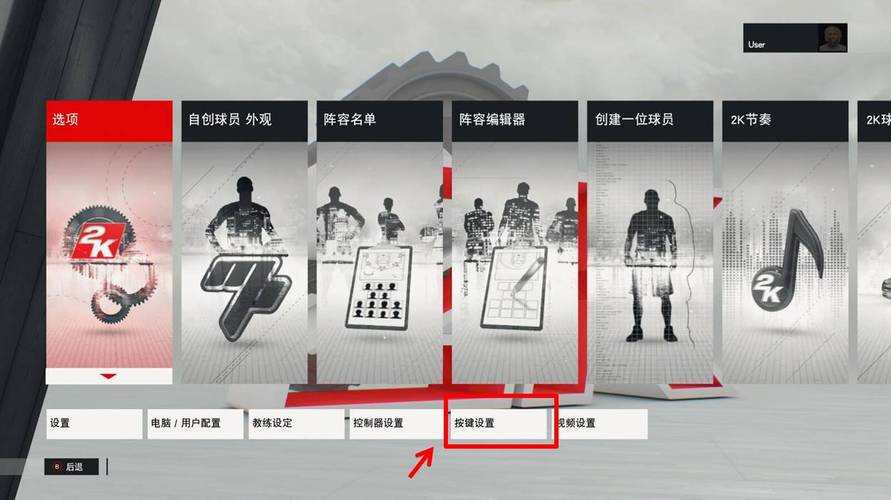
(图片来源网络,侵删)
-
一款兼容的手柄:
- 蓝牙手柄:这是最主流的方式,常见的有:
- Xbox 360 手柄:兼容性极好,是很多人的首选。
- Xbox One 手柄:同样兼容性出色。
- PS4/PS5 手柄 (DualShock):大部分安卓设备也支持,但可能需要一些额外的设置步骤。
- 第三方手柄:如 八位堂、北通 等品牌的手柄,它们通常都支持安卓,并且性价比很高,购买时注意看产品说明是否支持“安卓Xbox模式”或“安卓模拟模式”。
- 有线手柄:通过OTG线连接,兼容性最好,基本即插即用,但缺点是线缆限制了活动范围。
- 蓝牙手柄:这是最主流的方式,常见的有:
-
你的安卓手机/平板:
- 确保设备开启了 蓝牙 功能(如果是蓝牙手柄)。
- 确保你的设备系统版本较新(Android 6.0及以上通常没问题)。
-
NBA 2K17 安卓版游戏:
确保你已经从官方渠道(如Google Play)或可信的第三方应用商店下载并安装好了游戏。
 (图片来源网络,侵删)
第二步:连接手柄
根据你手柄的类型,选择对应的连接方法。
方法A:连接蓝牙手柄(以Xbox手柄为例)
-
手柄配对模式:
- Xbox 360手柄:按下手柄中间的 Xbox Logo 按键,直到手柄的Xbox Logo指示灯开始快速闪烁。
- Xbox One手柄:按住手柄顶部的 配对按钮(一个小孔),直到Xbox Logo指示灯快速闪烁。
-
手机搜索设备:
- 进入你手机的 “设置” > “蓝牙”。
- 点击 “开启蓝牙”,然后点击 “搜索设备” 或 “扫描”。
- 等待片刻,你应该能在设备列表中看到名为 “Xbox Wireless Controller” 或类似名称的设备。
-
配对连接:
 (图片来源网络,侵删)
- 点击该设备名称进行配对。
- 手柄指示灯会停止闪烁,并保持常亮(通常是一个灯亮起),表示连接成功。
- 手机上也会显示“已配对”或“已连接”。
方法B:连接有线手柄
- 准备OTG转接线:一个一端是 USB-A母口,另一端是 Micro-USB或USB-C(取决于你的手机型号)的OTG转接线。
- 物理连接:将OTG线连接到手机,然后将手柄的USB-A端插入OTG线的USB-A口。
- 自动识别:安卓系统通常会自动识别手柄,无需额外蓝牙配对步骤,连接成功后,手柄上的指示灯会亮起。
第三步:在NBA 2K17中设置手柄
这是最关键的一步,即使手柄连接成功了,游戏也可能默认使用虚拟按键,你需要进入游戏内设置。
-
启动NBA 2K17,进入主菜单。
-
进入设置菜单:
- 在主菜单界面,找到并点击 “选项” (Options)。
-
找到控制器设置:
- 在“选项”菜单中,找到 “设置” (Settings)。
- 进入“设置”后,选择 “控制器” (Controller)。
-
启用并配置手柄:
- 关键选项: 在“控制器”设置菜单里,找到 “控制器布局” (Controller Layout) 或 “控制器类型” (Controller Type)。
- 切换布局:点击它,将其从默认的 “虚拟按键” (Virtual Buttons) 切换到 “手柄” (Controller) 或 “经典手柄” (Classic Controller),这一步至关重要!
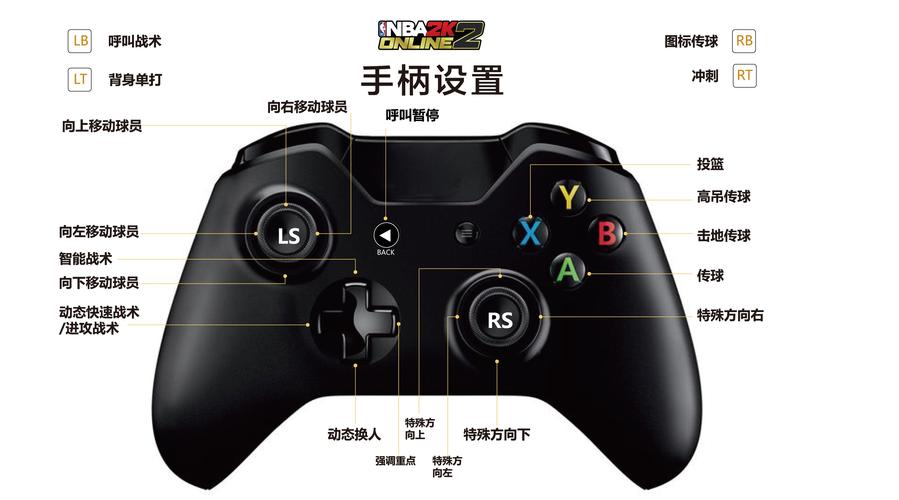
- 按钮映射(可选):有些版本的2K17允许你自定义按键布局,你可以在这里检查或修改每个按键的功能,确保符合你的操作习惯。
-
返回游戏测试:
- 设置完成后,按返回键退出设置菜单。
- 现在你可以进入 “快速开始比赛” (Quick Start) 或其他模式来测试手柄是否生效。
- 测试方法:按下手柄上的摇杆,看球员是否移动;按下A/×键,看是否是传球;按下B/○键,看是否是投篮/上篮,如果所有操作都响应正常,那么恭喜你,设置成功了!
第四步:常见问题与解决方案
如果遇到问题,可以尝试以下方法:
问题1:手柄连接上了,但游戏中没反应。
- 原因:游戏内设置没有切换到手柄模式。
- 解决:严格按照 第三步 的操作,进入“选项”>“设置”>“控制器”,将“控制器布局”从“虚拟按键”改为“手柄”。
问题2:连接PS4/PS5手柄时,只有部分按键能用。
- 原因:PS手柄在安卓上的兼容性有时不如Xbox手柄完美。
- 解决:
- 尝试在手机设置里,先“忽略”或“取消配对”该手柄,然后重新按照配对步骤连接一次。
- 确保手柄固件是最新版本。
- 如果还不行,可以考虑使用第三方工具,如 "Sixaxis Controller" 或 "DS4Windows" (需要配合电脑使用),这些工具可以更好地模拟手柄输入。
问题3:手柄延迟或卡顿。
- 原因:
- 蓝牙信号干扰(离路由器、其他蓝牙设备太近)。
- 手机性能不足,运行大型游戏时掉帧。
- 手柄电量过低。
- 解决:
- 远离干扰源,确保手柄和手机之间没有障碍物。
- 关闭手机上不必要的后台应用,释放内存。
- 给手柄充满电。
问题4:找不到“控制器布局”这个选项。
- 原因:可能是因为你使用的是破解版或修改版的APK文件,这些版本可能去掉了官方的控制器支持,或者设置项被修改了。
- 解决:强烈建议使用官方正版Google Play版本,它的兼容性和稳定性是最好的,如果你在使用第三方版本,遇到问题很难解决。
总结与推荐
- 最佳手柄选择:对于NBA 2K17安卓版,Xbox 360/One手柄 是兼容性和易用性最好的选择。
- 连接顺序:建议先连接好手柄并确保系统识别后,再启动NBA 2K17游戏,这样有时能避免一些识别问题。
- 核心设置:“选项” > “设置” > “控制器” > 将布局切换为“手柄”,这是成功与否的关键一步。
按照以上步骤操作,你就可以在NBA 2K17安卓版上享受手柄带来的流畅操作了,祝你在联盟里大杀四方!


