


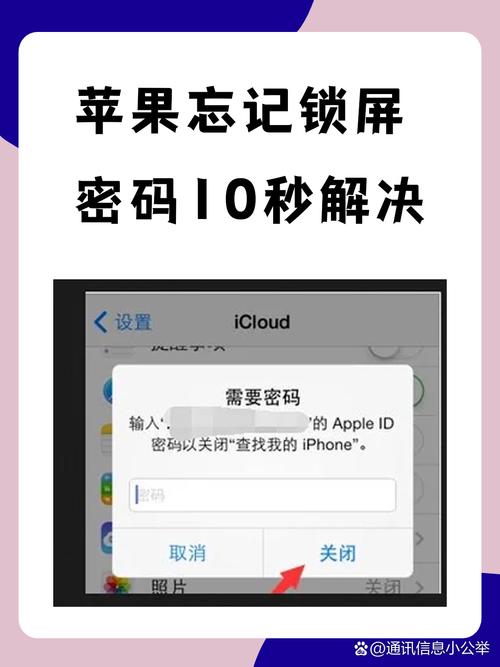
别着急,手机忘记锁屏密码是一个非常常见的问题,虽然很烦人,但通常都有解决办法,下面我将根据你手机的不同系统(iOS 和 Android)以及你是否记得账号密码,为你提供详细的解决方案。
(图片来源网络,侵删)
重要提示: 在尝试任何方法之前,请务必备份你的手机数据(如果方法支持),很多清除数据的操作会导致手机内所有照片、视频、联系人等重要信息丢失。
第一部分:iPhone / iPad (iOS 系统)
忘记 iPhone 密码通常比 Android 更麻烦,因为苹果的安全机制非常严格,核心思路是通过电脑进入恢复模式,然后重新设置手机。
你记得 Apple ID 和密码
这是最理想的情况,操作相对简单。
所需工具:

(图片来源网络,侵删)
- 一台电脑(Mac 或 Windows PC)
- 最新版本的 iTunes (Windows) 或 Finder (Mac)
操作步骤:
-
将 iPhone 进入恢复模式:
- iPhone 8 及更新机型(包括 iPhone SE 2/3): 快速按一下“音量+”键,再快速按一下“音量-”键,然后长按侧边(电源)按钮,直到看到恢复模式屏幕(一个数据线连接电脑的图标)。
- iPhone 7 / 7 Plus: 同时长按侧边(电源)按钮和音量减(-)键,直到看到恢复模式屏幕。
- iPhone 6s 及更早机型: 同时长按Home(主屏幕)按钮和顶部(或侧边)按钮,直到看到恢复模式屏幕。
-
连接电脑并恢复:
- 电脑上会自动打开 iTunes 或 Finder。
- 你会看到一个提示,告诉你 iPhone 出现问题需要更新或恢复,选择“恢复”。
- 选择“恢复”:这会下载最新的 iOS 软件并重新安装,但会删除手机上所有数据,完成后,你可以用你的 Apple ID 和密码重新激活手机,并从之前的备份中恢复数据。
- 选择“更新”:这会尝试在不丢失数据的情况下重新安装 iOS,如果密码错误次数过多,这个选项可能不可用。
-
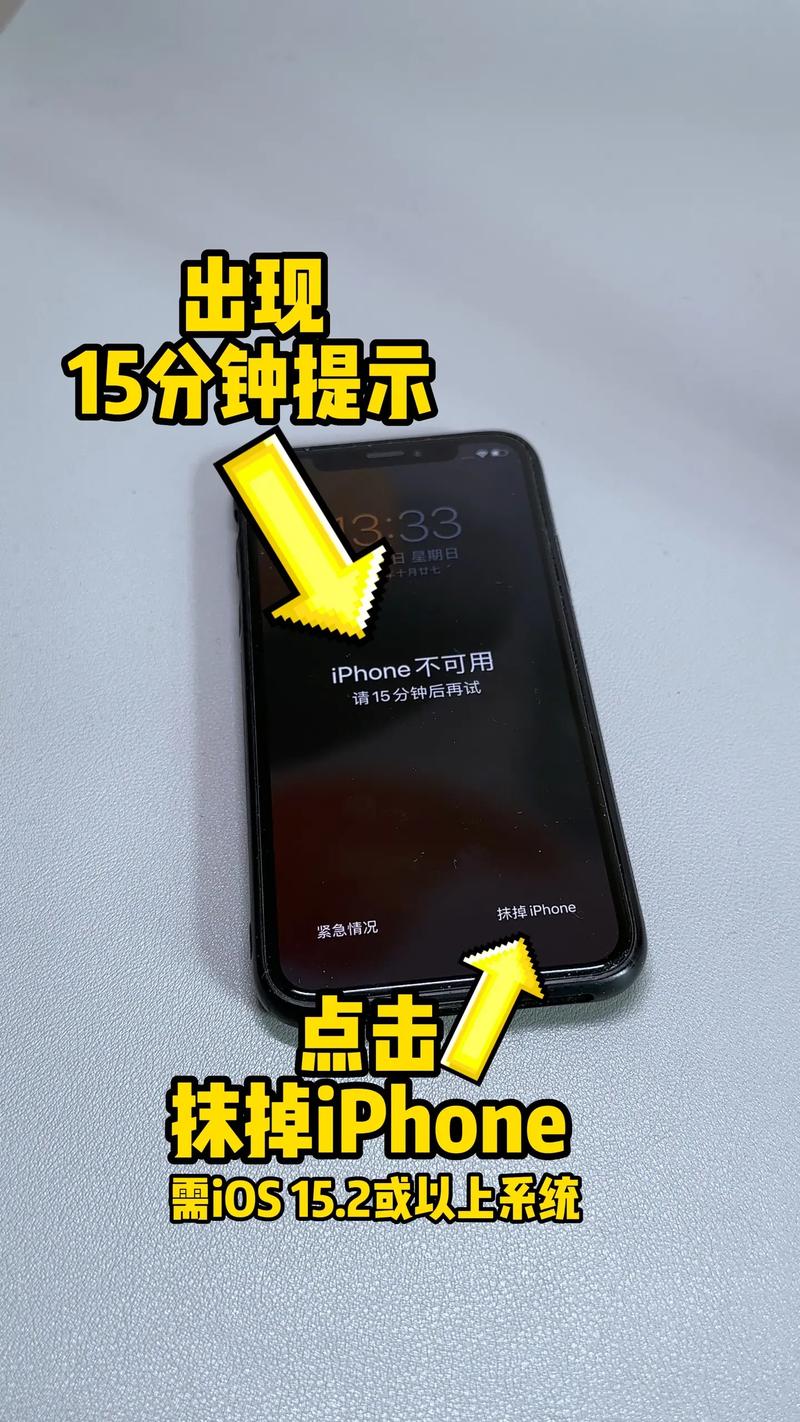
重新设置 iPhone:
 (图片来源网络,侵删)
恢复完成后,iPhone 会像新机一样启动,按照屏幕上的指示进行设置,在“App 与数据”界面,选择“从 iCloud 云备份恢复”或“从 Mac 或 PC 恢复”,然后登录你的 Apple ID,选择之前的备份即可。
你忘记了 Apple ID 和密码
如果连 Apple ID 都忘了,你需要先找回 Apple ID。
-
找回 Apple ID:
- 在 iPhone 的激活锁界面,点击“忘记 Apple ID 或密码?”。
- 按照提示,输入你的姓名、电子邮箱或手机号码,通过收到的验证码来找回你的 Apple ID。
-
重置密码:
找回 Apple ID 后,系统会引导你重置密码,你需要回答一些安全问题,或者通过你设置的备用邮箱/手机号来重置。
-
密码找回后,再参考“情况一”的步骤进行操作。
第二部分:Android 手机 (三星、小米、华为、OPPO、vivo 等)
Android 的解决方案因手机品牌而异,但核心逻辑都差不多:通过手机的官方“查找我的手机”服务,远程清除数据并解锁。
前提条件:
- 你的手机之前已登录并开启了“查找我的手机”功能(Google 查找我的设备 / 各品牌自带的查找服务)。
- 手机已连接到 Wi-Fi 或移动数据网络。
- 你还记得登录该服务的Google 账号或品牌账号(如小米账号、华为账号等)的密码。
通用步骤(以 Google 查找我的设备为例):
- 在电脑浏览器上访问 Google 查找我的设备页面: https://www.google.com/android/find
- 登录你的 Google 账号: 登录你当初在手机上使用的那个 Google 账号。
- 选择你的设备: 如果你在多台设备上都登录了该账号,请选择被锁屏的那一台。
- 选择“清除设备数据”:
- 你会看到三个选项:“播放声音”、“保护设备”和“清除设备数据”。
- 点击 “清除设备数据”。
- 系统会再次警告你,此操作将永久删除手机上的所有数据,包括锁屏密码、应用、照片、音乐等,并且手机将被恢复出厂设置。 确认后,点击“清除”。
- 等待操作完成: 几分钟后,手机会被远程重置,之后你就可以像新手机一样进行首次设置了,无需输入锁屏密码。
各品牌特定方法:
- 三星: 访问 findmymobile.samsung.com,登录你的 Samsung 账号,选择“清除数据”。
- 小米: 访问 i.mi.com,登录你的小米账号,选择“查找设备” -> “清除数据”。
- 华为: 访问 cloud.huawei.com,登录你的华为账号,选择“查找设备” -> “擦除数据”。
- OPPO / vivo / 一加等: 通常都有类似的“云服务”或“手机找回”功能,访问其官方网站,登录你的品牌账号,找到相应的“清除数据”或“擦除设备”选项即可。
第三部分:最后的手段——专业服务
如果你既不记得账号密码,也没有开启“查找我的手机”功能,那么以上所有方法都无法使用,只剩下最后一个选择:
联系官方售后或手机维修店。
-
官方售后:
- 优点: 最安全、最正规,能保证手机的官方保修不受影响(如果还在保修期内)。
- 缺点: 通常需要提供购买凭证(发票)、手机包装盒、机主身份证明等材料,他们会核实你的身份后,通过官方渠道帮你解锁,但同样会清除所有数据。
- 注意: 非官方渠道声称能“硬解”或“数据线解锁”而不丢失数据的,99% 是骗局,可能会对你的手机造成永久性损坏。
-
信誉良好的第三方维修店:
- 优点: 可能不需要那么多证明材料,处理速度快。
- 缺点: 会立即失去官方保修,存在一定的安全风险(数据泄露),并且维修费用可能不菲,他们通常也是通过刷机的方式来解锁,同样会清除所有数据。
总结与建议
| 情况 | 解决方案 | 是否丢失数据 | 核心要点 |
|---|---|---|---|
| iPhone,记得 Apple ID | 电脑恢复模式 | 是 | 连接电脑,进入恢复模式,选择“恢复” |
| iPhone,忘记 Apple ID | 先找回 Apple ID,再恢复 | 是 | 通过官网或客服找回账号 |
| Android,记得账号密码 | 官方“查找我的手机”服务 | 是 | 远程登录官网,选择“清除设备数据” |
| Android,忘记账号密码 | 联系官方售后或维修店 | 是 | 提供购买凭证和身份证明 |
为了防止未来再次发生这种情况,请务必做到:
- 定期备份: 养成定期将手机数据备份到云端(iCloud、Google 云端硬盘、各品牌云服务)或电脑的习惯。
- 记录并保管密码: 将重要的密码(锁屏、Apple ID、Google 账号等)记录在安全的地方,如密码管理器或一个物理笔记本中。
- 开启生物识别: 设置指纹或面容 ID 作为主要解锁方式,密码作为备用,可以减少忘记密码的几率。


