


苹果手表本身并不独立存储微信的完整聊天记录,它更像是一个“窗口”或“遥控器”,通过蓝牙连接到你的iPhone来显示和处理微信消息。
(图片来源网络,侵删)
删除聊天记录主要有以下几种情况和方法:
删除单条或单个聊天(最常用)
这是最直接的方法,可以让你在手表上快速清理不想看到的特定对话。
操作步骤:
- 打开手表上的微信App。
- 进入聊天列表。
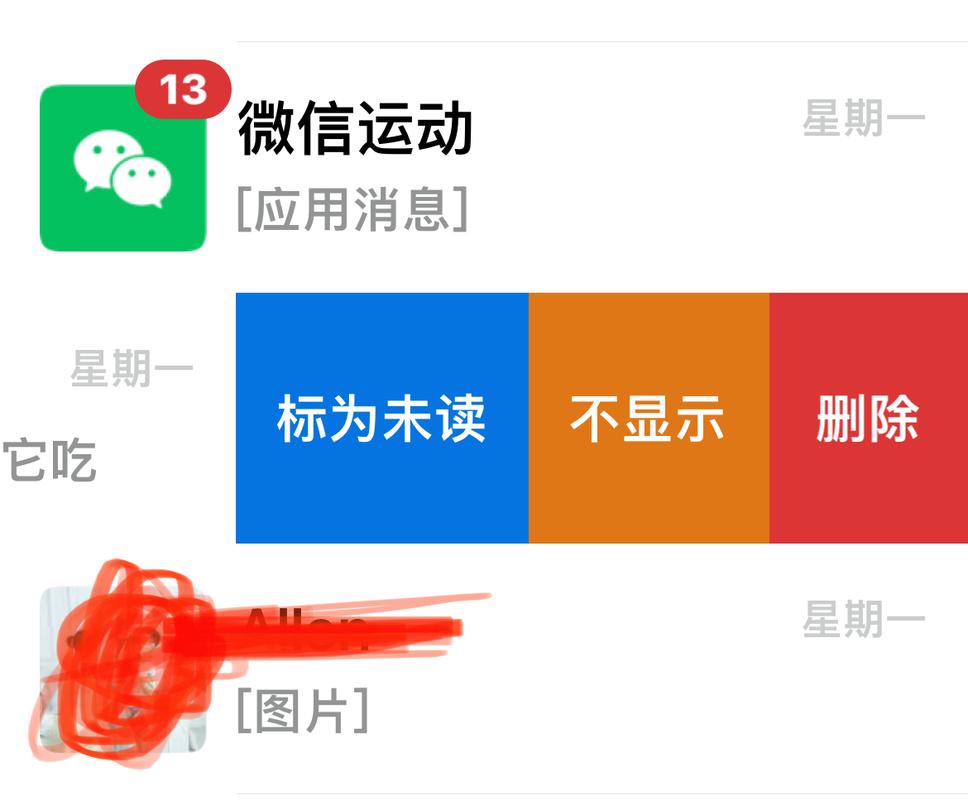
- 用手指长按 你想要删除的聊天记录(单条消息或整个对话)。
- 在弹出的菜单中,你会看到几个选项:
- 删除聊天:点击这个选项会直接删除整个对话。
- 删除消息:如果你长按的是单条消息,这里会显示“删除消息”,点击后会删除该条消息。
- 系统会再次弹出确认窗口,点击 “删除” 即可完成。
(图片来源网络,侵删)
- 这种删除方式是双向同步的,你在手表上删除,手机上的微信也会同步删除这条消息或整个对话,这是为了避免数据不一致。
- 删除后,你无法在手表或手机上恢复这些已删除的消息(除非你有备份)。
清空所有聊天记录(不常用)
如果你想一次性清除手表上所有的微信聊天历史,可以尝试以下方法。
操作步骤:
- 在手表上打开 “设置” (Settings) App。
- 向下滑动,找到并点击 “应用” (Apps)。
- 在应用列表中,找到并点击 “微信” (WeChat)。
- 进入微信设置后,点击 “清除数据” (Clear Data) 或类似的选项(不同版本的watchOS和微信,措辞可能略有不同,如“删除App数据”)。
- 系统会提示你确认删除,点击确认即可。
重要提醒:
- 这个操作会删除微信在手表上的所有数据,包括聊天记录、通知设置等。
- 它也会同步到你的iPhone,导致iPhone上的微信App也被重置或清除数据,这通常是一个非常彻底的操作,请谨慎使用。
从源头解决问题(推荐)
很多时候,我们想在手表上删除聊天记录,是因为手机上收到了太多不想要的通知(比如群消息、广告等),与其在手表上一个个删除,不如从源头控制。
(图片来源网络,侵删)
方法A:在iPhone上管理微信通知
这是最有效、最根本的方法,你可以控制哪些聊天能出现在手表上。
- 在你的 iPhone 上,打开 “设置” App。
- 向下滑动,找到并点击 “通知” (Notifications)。
- 在通知列表中,找到并点击 “微信” (WeChat)。
- 你可以进行精细化设置:
- 允许通知:确保这个开关是打开的,否则手表上完全收不到微信通知。
- 在Apple Watch上显示:这是关键!你可以在这里关闭整个微信在手表上的通知,或者只保留特定聊天。
- 配置通知样式:你可以选择“、“静默通知”或“关闭”,选择“关闭”则微信通知不会出现在手表上。
- 管理特定聊天:在微信通知设置的最下方,有一个 “通知摘要” (Notification Summary) 或 “Banners” 等选项,你可以在这里选择哪些聊天可以发送通知,哪些不能,这样,不重要的群聊就不会出现在你的手表上了。
方法B:在iPhone上卸载微信
这是一个“大招”,如果你完全不想在手表上使用微信。
- 在你的 iPhone 上,长按微信App的图标。
- 在弹出的菜单中选择 “删除App” (Remove App)。
- 确认删除。
- 微信会从你的Apple Watch上自动被移除,所有相关的聊天记录和通知设置都会被清除。
总结与建议
| 你的需求 | 推荐方法 | 优点 | 缺点 |
|---|---|---|---|
| 删除一条不想看的消息或对话 | 在手表上长按删除 | 快速、直接 | 会同步删除手机上的记录 |
| 不想再收到任何微信通知 | 情况三A:在iPhone上关闭微信通知 | 从根源解决问题,一劳永逸 | 无法在手表上查看微信 |
| 想彻底清空所有微信数据 | 在手表设置中清除数据 | 一次性清除所有数据 | 操作较重,会同步影响手机 |
| 不想再使用手表版微信 | 情况三B:在iPhone上卸载微信 | 最彻底,完全移除 | 需要时需重新安装和登录 |
对于大多数用户来说,最推荐的方法是:
通过iPhone的“设置” > “通知” > “微信”来精细化管理哪些聊天可以出现在手表上。 这样既能保留重要联系人的消息,又能避免手表被不必要的信息打扰,无需频繁手动删除。


