


开机时快速按键
这是最标准、最通用的方法,无论您的联想笔记本还是台式机,基本都适用。
(图片来源网络,侵删)
操作步骤:
- 完全关机:确保您的电脑处于完全关机状态,而不是睡眠或休眠状态,如果是笔记本,请拔掉电源适配器并移除电池(如果可拆卸)。
- 找到按键:确认您需要使用的按键,最常见的是
F2和Fn + F2。 - 开机并连续按键:按下电源键开机,然后立刻、连续、快速地按
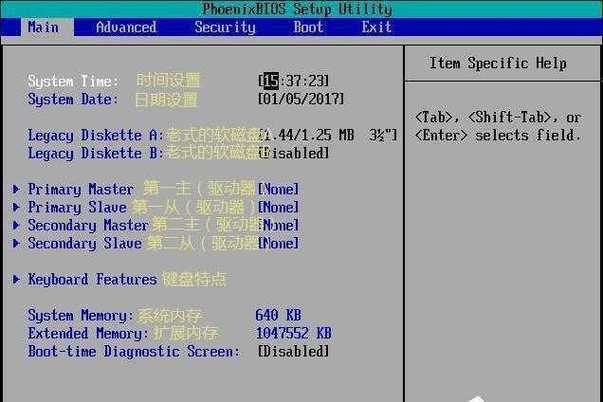
F2键(或Fn + F2)。 - 进入界面:如果成功,您会看到带有“Lenovo”标志的启动画面,或者直接进入一个蓝色的、带有文本菜单的BIOS/UEFI设置界面。
常见进入按键总结
联想电脑进入BIOS的按键主要有以下几种,您可以逐一尝试:
| 按键组合 | 适用情况 | 备注 |
|---|---|---|
F2 |
最常用 | 绝大多数联想台式机和较新的笔记本都使用此键。 |
Fn + F2 |
较常见 | 部分较新的笔记本或需要配合 Fn 键的型号。 |
Del 或 Delete |
较少见 | 少数台式机或特定型号可能使用此键。 |
F1 |
部分较旧型号 | 一些非常老的联想电脑可能使用 F1。 |
Enter |
特殊情况 | 开机时按 F12 或 Novo 键进入启动菜单,然后选择“BIOS Setup”并按回车。 |
不同联想设备的特定方法
除了通用的 F2 方法,某些联想设备还有自己独特的进入方式。
联想笔记本
-
ThinkPad 系列:
 (图片来源网络,侵删)
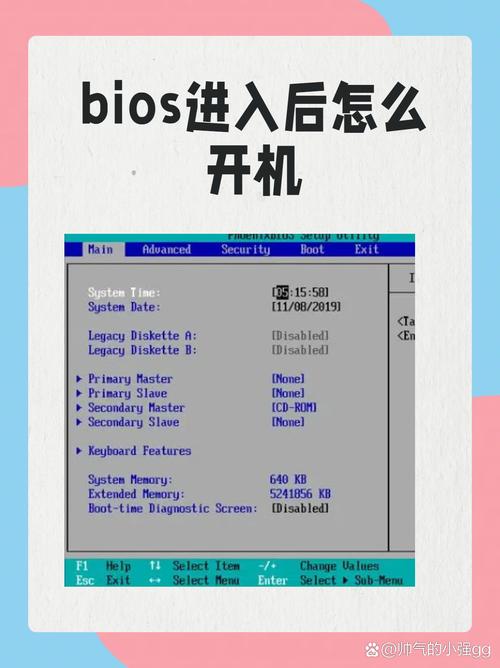
- 最常用:开机时按
Enter键进入ThinkPadLogo画面,然后立刻按F1键。 - 备用方法:在开机自检时,看到
ThinkPadLogo,按F2键。 - 注意:部分新型号ThinkPad可能已改为通用的
F2或Fn + F2。
- 最常用:开机时按
-
IdeaPad 系列:
- 最常用:开机时连续、快速地按
F2键。 - 备用方法:
F2无效,可以尝试Fn + F2。
- 最常用:开机时连续、快速地按
-
Legion (拯救者) 系列:
- 最常用:开机时连续、快速地按
F2键。 - 备用方法:部分型号也可以在开机时按
Fn + F2。
- 最常用:开机时连续、快速地按
联想台式机
-
ThinkCentre 系列:
- 最常用:开机时连续、快速地按
F2键。
- 最常用:开机时连续、快速地按
-
IdeaCentre 系列:
 (图片来源网络,侵删)
- 最常用:开机时连续、快速地按
F2键。
- 最常用:开机时连续、快速地按
-
使用
Novo键:- 很多联想台式机侧面或顶部有一个
Novo按键(形状像一个圆圈里有个箭头)。 - 在关机状态下,按下
Novo键,会进入一个蓝色菜单,选择 “BIOS Setup” 然后按回车即可。
- 很多联想台式机侧面或顶部有一个
如果按键无效怎么办?
如果您按照上述方法反复尝试都无法进入BIOS,可以尝试以下解决方案:
- 检查按键时机:这是最常见的原因,一定要在开机后立刻、连续、快速地按,不要等到看到Windows启动画面,如果错过了,请重新启动电脑再试。
- 关闭快速启动:
- 进入Windows系统,点击“开始” > “设置” > “系统” > “电源和睡眠”。
- 点击“其他电源设置” > “选择电源按钮的功能” > “更改当前不可用的设置”。
- 取消勾选“启用快速启动(推荐)”,然后保存更改。
- 关机后,再尝试用
F2进入BIOS。
- 移除所有外设:拔掉U盘、移动硬盘、打印机等所有USB设备,只保留键盘和电源,然后重试。
- 检查键盘:确保您的键盘工作正常,可以尝试在记事本里按
F2看是否有反应,有些笔记本需要先按Fn键才能让功能键生效。 - 查阅官方手册:最准确的方法是查找您电脑型号的官方用户指南,您可以在联想官网支持页面,输入您的电脑型号(如
Lenovo Yoga 7 14IRL8),下载PDF手册,里面会明确说明进入BIOS的方法。
进入BIOS后能做什么?
进入BIOS/UEFI设置界面后,您可以进行以下常见操作:
- 修改启动顺序:设置电脑从U盘、光盘或硬盘启动,常用于安装操作系统。
- 查看硬件信息:如CPU、内存、硬盘的型号和状态。
- 设置密码:设置开机密码或BIOS密码以保护电脑。
- 恢复默认设置:将所有BIOS配置恢复到出厂状态。
- 高级设置:如开启或关闭硬件虚拟化(VT-x),这对虚拟机软件很重要。
希望这份详细的指南能帮助您成功进入联想电脑的BIOS设置!


