


第一部分:通用安装步骤(适用于绝大多数软件)
这个过程就像搭积木一样,一步一步来就行。

(图片来源网络,侵删)
第 1 步:下载软件安装包
这是所有工作的开始,安装包通常是一个文件,常见的格式有:
- .exe (Windows 系统最常见)
- .dmg (macOS 系统最常见)
- .msi (Windows 安装程序,通常更规范)
- .zip 或 .rar (压缩包,需要先解压)
下载要点:
- 从官网下载: 最安全、最可靠,在搜索引擎搜索软件名称,找到其官方网站(通常域名后缀是
.com或.org),然后寻找“Download”(下载)、“下载”或“Get it now”等按钮。 - 注意 64 位和 32 位: 现在绝大多数电脑都是 64位 系统,下载时最好选择 64-bit 版本,它性能更好,如果不确定,下载 64-bit 版本通常没问题。
第 2 步:找到并打开安装包
下载完成后,安装包文件会存放在你指定的文件夹里,默认通常是 “下载” 文件夹。
- 打开你的文件管理器(在 Windows 上叫“此电脑”或“文件资源管理器”,在 macOS 上叫“访达”)。
- 进入 “下载” 文件夹。
- 找到你刚刚下载的那个文件(
setup.exe或WeChatSetup.exe)。
第 3 步:运行安装程序
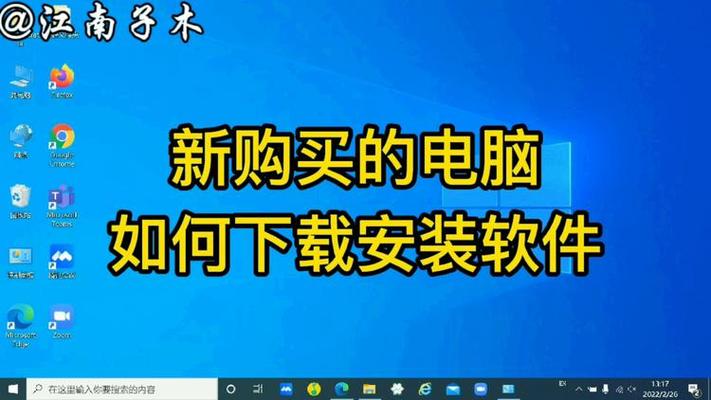
找到安装包后,双击它,电脑就会开始运行安装程序。
(图片来源网络,侵删)
- Windows: 你可能会看到一个“用户账户控制”(UAC)弹窗,问你是否允许此应用对你的设备进行更改,点击 “是” 即可。
- macOS: 如果是从未打开过的开发者,系统可能会提示“无法打开,因为无法验证开发者”,请到“系统设置” > “隐私与安全性”中,手动允许打开。
第 4 步:开始安装并阅读“许可协议”
运行后,软件会弹出一个安装向导窗口。
- 阅读许可协议: 通常会有一个勾选框,写着“我已阅读并同意许可协议”。强烈建议你花一分钟快速浏览一下,了解软件的使用条款,然后勾选它。
- 选择安装位置: 大部分软件默认会安装在
C:\Program Files目录下,对于新手,直接使用默认位置是最安全、最简单的选择,不要随意更改。 - 选择安装组件: 有些软件(尤其是国外软件)在安装时会捆绑一些你不需要的软件(比如工具栏、浏览器插件等),仔细看每个选项,取消勾选那些你不想要的附加软件,只安装你需要的核心程序。
第 5 步:等待安装完成
点击“下一步”或“安装”按钮后,软件会自动将文件复制到你的电脑上,这个过程可能需要几秒到几分钟不等,耐心等待进度条走完即可。
第 6 步:完成安装
安装完成后,窗口会提示你安装成功,通常会给你几个选项:
- 运行 [软件名称]: 勾选它,安装完会自动打开软件。
- 创建桌面快捷方式: 强烈建议勾选!这样你以后就可以直接在桌面上双击打开,非常方便。
- 查看“发行说明”: 一般是软件的更新日志,可以忽略。
点击“完成”或“关闭”按钮,整个安装过程就结束了!
(图片来源网络,侵删)
第二部分:特殊情况处理
有时候你下载的文件可能不是 .exe 直接安装包,这时就需要一些额外步骤。
下载的是压缩包(.zip, .rar 等)
这类文件是把一个或多个文件打包压缩了,需要先解压。
- 解压文件:
- Windows: 如果你安装了压缩软件(如 WinRAR, 7-Zip, Bandizip),右键点击压缩包,选择“解压到当前文件夹”或“解压到...”。
- macOS: 系统自带解压功能,直接双击
.zip文件即可自动解压。
- 找到安装程序: 解压后,你会得到一个文件夹,打开它,在里面寻找名为
setup.exe,install.exe或类似名字的文件。 - 运行安装: 双击这个
.exe文件,然后按照 第一部分 的步骤进行安装即可。
下载的是 macOS 的 .dmg 文件
这是 macOS 系统最常见的安装包格式。
- 打开 .dmg 文件: 双击下载好的
.dmg文件,它会像光盘一样“挂载”在桌面上或访达的侧边栏。 - 拖拽图标: 会弹出一个窗口,里面有一个软件图标和一个“应用程序”文件夹的图标。将软件图标直接拖拽到“应用程序”文件夹图标上。
- 完成: 拖拽完成后,安装就结束了,你可以在“启动台”或“应用程序”文件夹里找到它。
- (可选)卸载: 如果想卸载,只需要把“应用程序”文件夹里的这个软件图标拖到“废纸篓”里即可。
第三部分:安装失败的常见原因及解决方法
如果安装过程中出现问题,可以尝试以下方法:
-
“文件已损坏”或“无法验证开发者”错误 (macOS):
- 原因: 系统安全策略阻止了未签名的软件。
- 解决:
- 打开 “系统设置” > “隐私与安全性”。
- 在最下方,你会看到一条关于“无法打开...因为无法验证开发者”的提示,旁边有一个 “仍要打开” 的按钮。
- 点击它,然后再去双击运行你的软件。
-
“不是有效的 Win32 应用程序”错误 (Windows):
- 原因: 你下载的软件是 64 位版本,但你的系统是 32 位(非常少见),或者你下载错了文件(比如下载了网页源代码)。
- 解决: 确认你的系统是 64 位的(右键点击“此电脑”>“属性”查看),并确保你下载的是正确的安装包文件。
-
“权限被拒绝”错误:
- 原因: 你试图将软件安装在没有写入权限的文件夹里。
- 解决: 在安装时,如果可以,请选择默认的安装路径(通常是
C:\Program Files),如果必须安装到其他地方,右键点击目标文件夹,选择“属性”>“安全”>“编辑”,添加你的用户账户并赋予“完全控制”权限。
-
安装过程中卡住或无响应:
- 原因: 杀毒软件拦截、系统资源不足、安装文件损坏。
- 解决:
- 暂时关闭杀毒软件再试一次。
- 重新下载安装包,有时网络问题会导致下载的文件不完整。
- 重启电脑后再尝试安装。
第四部分:如何卸载软件
如果不想用某个软件了,可以把它卸载掉。
-
Windows (推荐方法):
- 打开 “设置” > “应用” > “应用和功能”。
- 在列表中找到你想卸载的软件。
- 点击它,然后选择 “卸载”。
- 按照提示完成卸载。
-
macOS:
- 打开 “访达”,进入 “应用程序” 文件夹。
- 找到你想卸载的软件图标。
- 将它直接拖到“废纸篓” 即可,有些软件可能还需要你手动删除其配置文件(通常在“资源库”文件夹里),但对于普通用户来说,拖到废纸篓已经足够了。
总结与安全提示
- 下载 -> 找到文件 -> 双击运行 -> 同意协议 -> 选择位置 -> 等待完成。
- 安全第一: 永远、永远、永远 从软件的官方网站下载安装包!不要从不明网站或论坛下载,这些地方捆绑病毒和恶意软件的风险极高。
- 小心捆绑: 安装时仔细看,取消勾选不需要的附加软件。
- 保留安装包: 安装完成后,可以保留“下载”文件夹里的安装包,方便以后重装或在其他电脑上安装。
希望这个超详细的指南能帮你顺利完成软件安装!如果遇到具体问题,可以随时把错误提示发出来,我会帮你分析。


