


手机打电话时黑屏是一个很常见的问题,通常不是硬件损坏,而是软件或设置引起的,别担心,我们可以按照从易到难的顺序一步步来解决。
(图片来源网络,侵删)
第一步:基础排查(最常见的原因)
这些方法能解决80%以上的问题,请先尝试。
检查屏幕设置
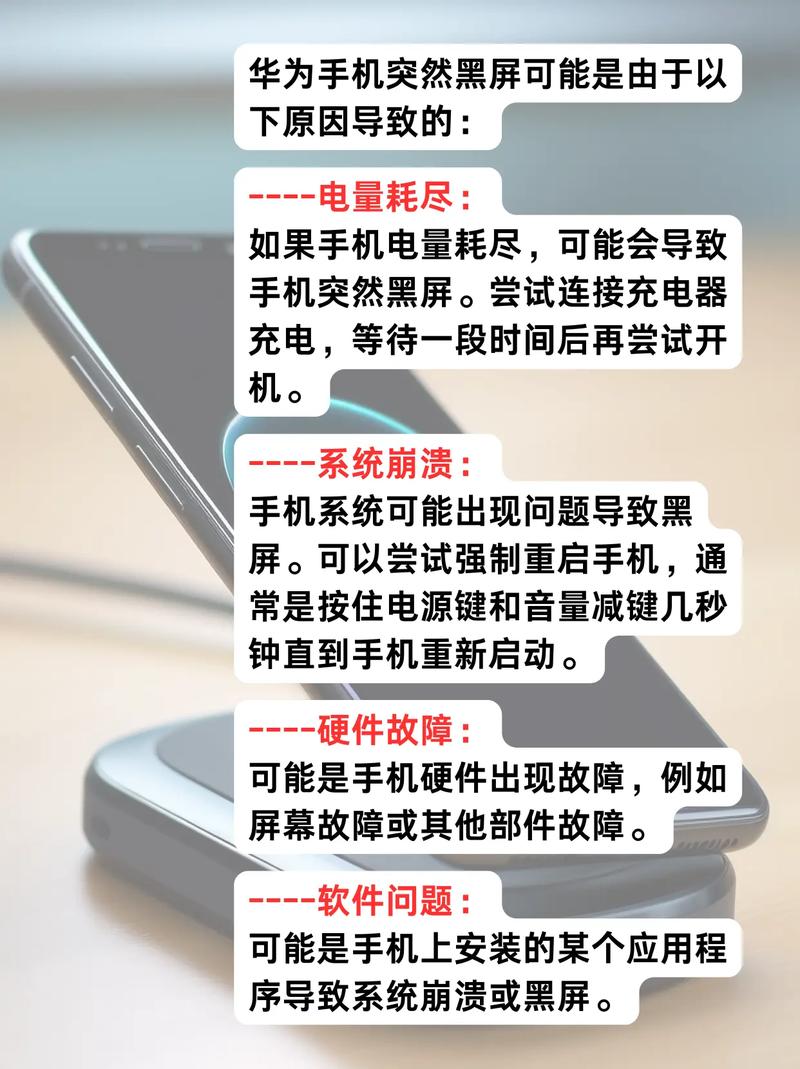
这是最常见的原因,手机在接打电话时,为了防止你脸误触屏幕,会自动熄屏,如果这个功能出问题,就会一直黑屏。
-
检查“ proximity sensor”(接近传感器):
- 什么是接近传感器? 它是手机顶部的小孔,当你打电话把手机贴到耳边时,它会检测到物体并自动关闭屏幕,拿开手机后又自动亮屏。
- 如何检查? 在拨号界面,输入
*#*#4636#*#*(不同品牌手机代码可能不同,这个是通用代码之一),进入“手机信息”或“测试”菜单,看是否有“接近传感器”的测试选项,或者,直接打开手机自带的“拨号”或“电话”App,进入设置,找到“接通/挂断时”相关的选项,看看是否被意外关闭或设置错误。 - 简单测试:打开手机的“相机”或“手电筒”功能,用手遮住手机顶部的传感器(听筒旁边的小孔),如果屏幕变黑或手电筒熄灭,说明传感器是好的,如果没反应,可能是传感器被脏东西堵住或软件故障。
-
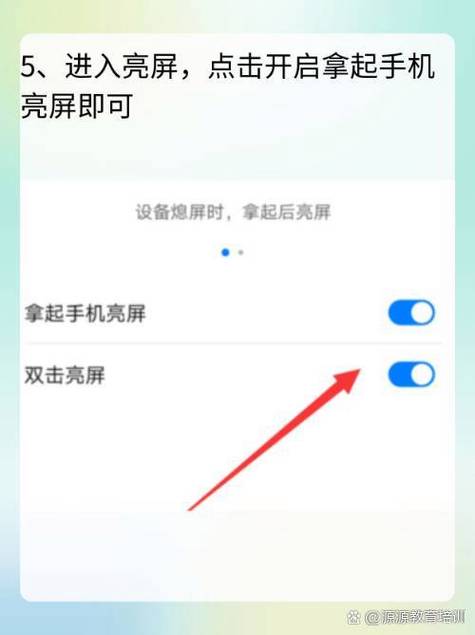
检查“接通后自动关闭屏幕”的开关:
 (图片来源网络,侵删)
- 进入 设置 > 显示 > 或 拨号设置(路径可能因手机品牌而异,如小米在“设置 > 电话 > 接通后自动关闭屏幕”)。
- 确保这个选项是 开启 状态,如果它被关闭了,手机在接通后可能不会自动黑屏,但这不是我们想要的“故障黑屏”。
检查屏幕保护设置
有时候是锁屏或休眠设置在通话时被错误触发。
- 延长屏幕超时时间:进入 设置 > 显示和亮度 > 屏幕超时,将其设置为一个较长的时间(如1分钟或2分钟),然后再试打电话,看黑屏问题是否出现。
- 检查是否设置了“接通后立即锁定”:在 设置 > 安全与隐私 > 锁屏设置 中,看看是否有类似“接通电话后锁定屏幕”的选项,如果有,请关闭它。
第二步:软件层面修复
如果基础排查无效,问题可能出在软件上。
强制重启手机
这是解决临时性软件故障的“万能钥匙”。
- 大多数安卓手机:长按 电源键 + 音量减小键 约10-15秒,直到手机震动并重启。
- iPhone 8及之后机型:快速按下并松开 音量+键,再快速按下并松开 音量-键,然后长按 侧边电源键 直到看到苹果标志。
- iPhone 7/7 Plus:同时长按 电源键 + 音量减小键 直到看到苹果标志。
- iPhone 6s及更早机型:同时长按 Home键 + 电源键 直到看到苹果标志。
强制重启会清除所有临时缓存,不丢失数据,但可以修复很多奇怪的软件Bug。
(图片来源网络,侵删)
检查系统更新
手机系统存在Bug也可能导致这个问题,请检查是否有可用的系统更新。
- 安卓:进入 设置 > 系统更新,检查并下载安装最新版本。
- iPhone:进入 设置 > 通用 > 软件更新,检查并安装最新iOS。
清除缓存分区(仅限安卓)
这是解决系统级软件问题的有效方法,不会删除你的个人数据。
- 操作步骤:
- 将手机 完全关机。
- 同时按住 电源键 + 音量增大键(不同品牌组合键可能不同,常见的是音量+或音量-,请自行搜索你手机品牌的“Recovery模式进入方法”)。
- 当看到手机品牌Logo或进入Recovery菜单时,松开按键。
- 使用音量键选择 “Wipe cache partition”(清除缓存分区),然后按电源键确认。
- 操作完成后,选择 “Reboot system now”(立即重启系统)。
检查第三方应用冲突
某些第三方App,特别是清理大师、省电大师、或某些通讯录类应用,可能会干扰系统的正常功能。
- 进入安全模式(安卓):安全模式下只会运行系统自带应用,可以判断是否是第三方App导致的问题。
- 大部分安卓手机:长按电源键,长按屏幕上出现的“关机”或“重启”选项,直到提示是否进入安全模式。
- 在安全模式下打电话,如果黑屏问题消失,说明就是某个第三方App的问题,之后重启手机,逐个卸载最近安装的或可疑的应用。
- 卸载最近更新的App(iOS):如果怀疑是某个App更新后导致的问题,可以尝试卸载该App的最新版本,恢复到旧版。
第三步:硬件与最终解决方案
如果以上所有方法都无效,那可能是硬件问题。
检查手机是否受潮或摔过
- 受潮:如果手机进水或受潮,可能会导致接近传感器或屏幕排线损坏,可以尝试将手机放在干燥、通风的地方(不要用热风猛吹),让其自然风干一两天后再试。
- 摔过:如果手机曾经摔落,即使外观完好,内部排线或传感器也可能已经松动或损坏。
备份数据并恢复出厂设置
这是解决软件问题的最后手段,会清除手机上所有数据。
- 操作前务必备份! 备份你的照片、联系人、重要文件等。
- 路径:进入 设置 > 系统 > 重置选项 > 清除所有数据(恢复出厂设置)。
- 恢复出厂设置后,如果黑屏问题仍然存在,那么100%是硬件问题。
联系官方售后或专业维修
如果确定是硬件问题,或者你无法自行解决,请不要自行拆机,以免造成更大损坏。
- 联系手机官方客服:说明你的情况和已经尝试过的步骤,他们会指导你进行下一步操作,如寄修或去官方维修点。
- 前往官方授权维修点:这是最可靠的选择,技术人员可以准确判断是屏幕排线、接近传感器还是主板问题,并进行专业维修。
你的操作顺序应该是:
- 检查接近传感器和屏幕设置(最可能)。
- 强制重启手机(最简单有效)。
- 检查系统更新。
- 清除缓存分区(安卓)或进入安全模式排查(安卓)。
- 备份并恢复出厂设置(软件终极手段)。
- 联系官方售后(硬件问题或软件无法解决时)。
希望这些步骤能帮你解决问题!


