


检测手机本身的硬件和软件信息(最常见)
这通常是用户想知道的,比如查看手机的型号、处理器、内存、电池健康状况等。
(图片来源网络,侵删)
通过手机自带的“设置”菜单查看(最官方、最准确)
这是最直接、最权威的方法,信息最准确。
- 打开手机的【设置】。
- 找到“关于手机”或“关于设备”选项(通常在设置菜单的底部)。
- 在这里你可以看到核心信息:
- 设备型号:如
SM-G998B(三星的内部型号)或Pixel 8(谷歌的公开型号)。 - Android 版本:如
Android 14。 - MIUI / ColorOS / One UI 等系统版本:手机厂商基于安卓定制的系统版本号。
- 内核版本:安卓系统的底层内核信息。
- 基带版本:负责通信的模块版本,影响信号。
- IMEI / MEID / 序列号:
- IMEI:国际移动设备身份码,是手机的“身份证”,用于识别设备,在拨号盘输入
*#06#即可快速查看。 - 序列号:手机的出厂序列号。
- IMEI:国际移动设备身份码,是手机的“身份证”,用于识别设备,在拨号盘输入
- 状态信息:有时这里会显示是否解锁 Bootloader(刷机)。
- 设备型号:如
使用专业的“硬件检测”App(更详细、更直观)
如果你想了解更深入、更可视化的硬件信息,比如CPU/GPU的实时频率、温度、内存占用等,可以下载专门的App。
- 推荐App:
- CPU-Z:非常经典和权威的硬件信息检测工具,可以查看CPU、主板、内存、显卡等详细信息。
- AIDA64:功能强大的系统检测和基准测试工具,信息极其全面,但部分高级功能需要付费。
- DevCheck Hardware and System Info:界面现代,信息分类清晰,可以实时监控传感器数据,非常推荐。
- 安兔兔评测:除了跑分,也提供详细的硬件信息查看功能。
使用方法: 在应用商店(如 Google Play Store 或国内的应用商店)搜索上述任一App并下载安装后,打开即可看到非常直观的硬件信息报告。
检测手机是否被“黑”或有恶意软件
如果你想检查手机是否被植入了木马、间谍软件或被他人监控。

(图片来源网络,侵删)
检查耗电和流量异常
恶意软件通常在后台偷偷运行,会消耗电量并产生流量。
- 检查耗电:进入【设置】>【电池】,查看“耗电排行”,如果某个你从未使用过或非常耗电的应用排在前面,要警惕。
- 检查流量:进入【设置】>【网络和互联网】>【流量使用情况】,查看“流量排行”,同样,注意异常的应用。
检查应用列表和权限
- 检查未知应用:进入【设置】>【应用】,浏览所有已安装的应用,如果发现你不认识、从未安装过的应用,立即卸载。
- 检查敏感权限:进入【设置】>【应用】>【权限管理】,检查一些应用是否拥有了不必要的敏感权限(如位置、通讯录、麦克风、相机等)。
使用专业的安全软件(推荐)
安装一款知名的安全App进行全盘扫描是最有效的方法。
- 推荐App:
- Google Play Protect:谷歌官方内置的安全系统,会自动扫描安装的应用,你可以在【设置】>【Google】>【安全】中找到它并手动执行扫描。
- 腾讯手机管家、360手机卫士:国内流行的安全软件,提供病毒查杀、骚扰拦截、流量监控等功能。
- Malwarebytes:国际上知名的反恶意软件工具,专注于检测和清除威胁。
检测手机屏幕、摄像头等硬件是否损坏
如果你想测试手机某个具体部件是否工作正常。
检测屏幕(坏点、色彩、触摸)
- 坏点测试:在浏览器中搜索并打开
dead pixel test或坏点测试网站,它会显示全白、全黑、全红、全绿、全蓝的屏幕,方便你检查是否有无法显示颜色的坏点。 - 色彩和亮度测试:搜索
LCD test或屏幕测试,可以测试色彩渐变、文字显示效果等。 - 触摸测试:搜索
touch screen test或触摸屏测试,会出现一个网格,你可以触摸每一个格子来检查触摸是否灵敏、有无失灵区域。
检测摄像头
- 打开相机App:直接使用手机自带的相机App,分别切换前后摄像头,对焦拍照,检查画面是否清晰、有无黑斑或划痕。
- 专业检测App:在应用商店搜索
Camera FV-5或Manual Camera等专业相机App,它们提供更多手动参数,可以更好地测试摄像头素质。
检测麦克风和扬声器
- 录音测试:打开自带的“录音机”App,对着麦克风说话一段,然后回放,检查录音是否清晰、有无杂音。
- 扬声器测试:播放音乐或视频,检查外放声音是否正常,也可以使用拨号盘输入
*#*#6484#*#*(不同品牌可能不同,此代码为三星工程模式,可测试音频),进入工程模式测试不同扬声器。
检测传感器(如陀螺仪、距离传感器)
- 使用检测App:在应用商店搜索
Sensor Box或传感器测试这类App,打开后,它会列出手机所有传感器(加速度计、陀螺仪、磁场、距离、光线等),并实时显示数据,你可以通过摇晃手机、用手遮挡传感器等动作来观察数据变化,判断传感器是否工作正常。
检测手机的网络信号和连接质量
如果你想了解手机的网络信号强度、网速等。
- 查看信号图标:状态栏的信号格数是最直观的信号强度指示。
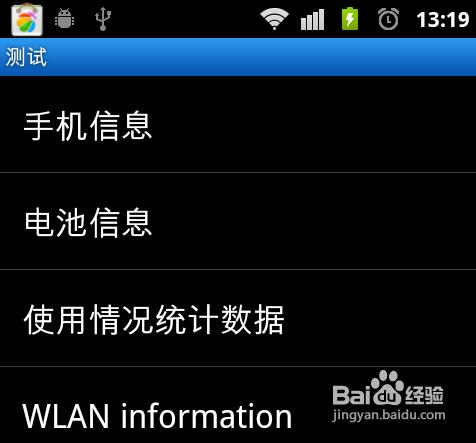
- 使用工程模式:在拨号盘输入
*#*#4636#*#*(通用代码,适用于大多数安卓手机),进入“手机信息”界面,这里可以更精确地查看 信号强度(如-85 dBm,数值越小信号越好)、网络类型(4G/5G)等。 - 测速App:下载 Speedtest by Ookla 或 测速大师,可以测试手机的下载和上传速度以及延迟(Ping值)。
| 检测目标 | 推荐方法 | 关键步骤/工具 |
|---|---|---|
| 基本信息 | 设置菜单 | 【设置】>【关于手机】 |
| 详细硬件 | 专业检测App | CPU-Z, DevCheck, AIDA64 |
| 安全/恶意软件 | 安全软件 | Google Play Protect, 腾讯手机管家 |
| 屏幕/摄像头 | 在线测试网站/App | dead pixel test, 自带相机App |
| 传感器 | 传感器检测App | Sensor Box, *#*#6484#*#* (部分品牌) |
| 网络信号 | 工程模式/测速App | *#*#4636#*#*, Speedtest |
希望这份详细的指南能帮助您解决疑问!如果您能提供更具体的需求,我可以给您更有针对性的建议。


