


iCloud 照片库 (最推荐、最省心)
这是苹果官方最无缝、最自动化的方法,只要设置正确,所有新拍的照片和视频都会自动同步到你的所有苹果设备上。
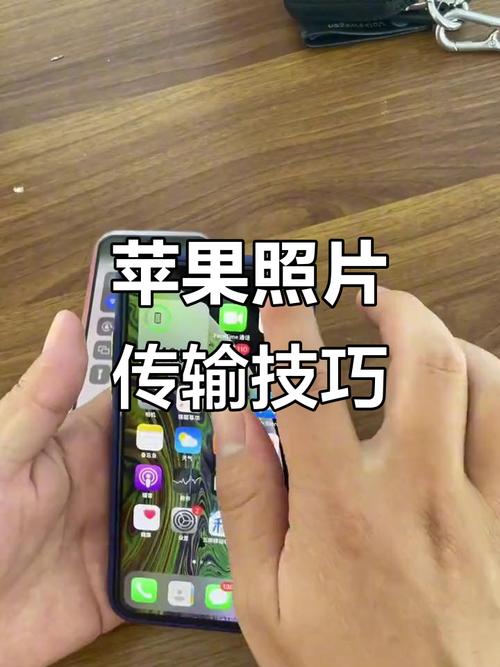
(图片来源网络,侵删)
工作原理: 你拍完一张照片后,iPhone会自动将照片上传到iCloud云端,然后iCloud再将这张照片推送到你登录了同一个Apple ID的其他所有设备(如另一部iPhone、iPad、Mac)上。
优点:
- 完全自动化: 拍完即同步,无需任何手动操作。
- 跨设备访问: 在任何设备上都能看到所有照片,即使照片不在本机存储空间里。
- 节省本地空间: 可以在iPhone上选择“优化iPhone储存空间”,这样本机只保留缩略图和低分辨率版本,原图保存在iCloud,需要时再下载。
设置步骤 (在两部手机上都需要设置):
- 确保连接 Wi-Fi: 照片上传需要稳定的网络。
- 打开“设置” > 点击顶部的你的姓名 > 进入“iCloud”。
- 确保“iCloud 云端备份”是开启状态(推荐开启)。
- 找到并点击“照片”。
- 打开“iCloud 照片”开关。
开启后,系统会询问是否“保留iPhone上的原片”,建议选择“保留”,这样即使iCloud同步失败,原图还在你的手机上。
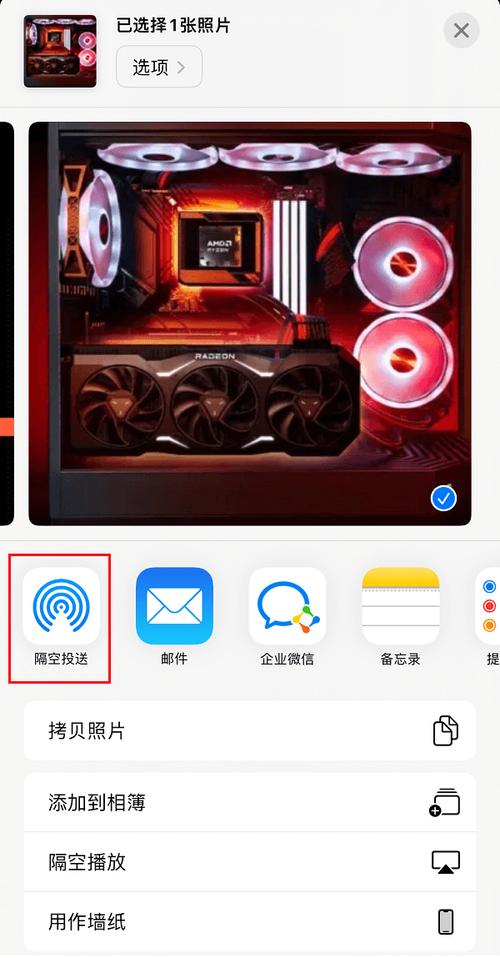 (图片来源网络,侵删)
完成设置后: 只要你用另一部iPhone拍照,照片就会自动出现在第一部手机上,反之亦然,同步速度取决于你的网络速度和照片大小。
隔空投送 (最快、最直接)
如果你只是想快速将几张或几十张照片从一部手机传到另一部手机,隔空投送 是最快的选择。
优点:
- 极速传输: 在同一Wi-Fi环境下,速度非常快。
- 点对点传输: 照片不经过云端,直接在两部手机之间传输,隐私性更好。
- 操作简单: 几步点击即可完成。
使用步骤:
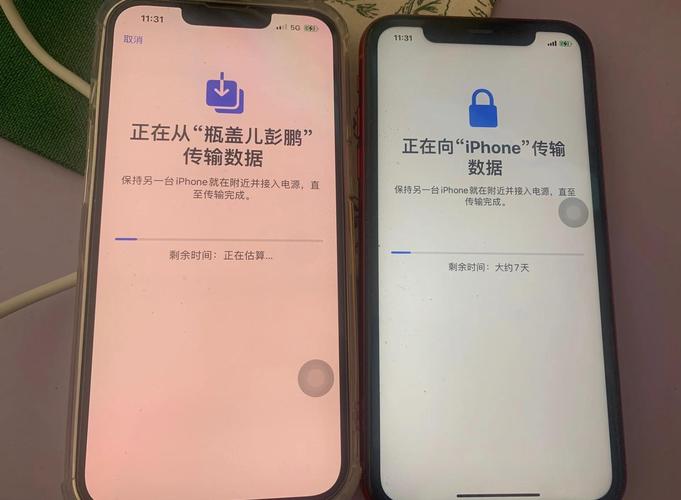
(图片来源网络,侵删)
- 两部手机都打开 Wi-Fi 和蓝牙。
- 在两部手机的控制中心(从右上角或左上角下滑)中,长按或用双指点击网络模块,找到“隔空投送”图标,并选择“仅联系人”或“对所有人开放”(为了安全,建议选择“仅联系人”)。
- 在发送照片的iPhone上:
- 打开“照片” App。
- 进入“相簿” > “最近项目”或选择一个相簿。
- 点击右上角的“选择”,选中你要传输的照片。
- 点击左下角的“共享”图标(一个方框向上箭头的标志)。
- 在弹出的菜单中,选择接收方的iPhone头像,如果对方不在联系人里,可能会在“附近的人”中看到。
- 在接收方手机上:
会弹出一个提示,询问是否接受,点击“接受”,照片就会开始下载。
共享相簿 (适合分享特定照片给特定人)
如果你想和家人或朋友共享一个特定的相册,并且希望他们也能添加照片,共享相簿 是最佳选择。
优点:
- 共同维护: 创建者可以邀请其他人加入相簿,受邀者也可以添加照片和视频。
- 评论和点赞: 可以对照片进行评论和点赞,互动性强。
- 灵活设置: 可以设置谁可以查看、评论、添加照片。
创建和使用步骤:
- 在发送方手机上:
- 打开“照片” App。
- 点击右下角的“相簿”标签。
- 点击左上角的“+”号,选择“新建共享相簿”。
- 给相簿命名,然后点击“下一步”。
- 选择要邀请的人(可以是你的另一个Apple ID),并设置他们可以进行的操作(如“添加评论”、“共享选项”等)。
- 点击“创建”。
- 添加照片:
打开这个新建的共享相簿,点击右上角的“+”号,从你的照片中选择要共享的照片。
- 在接收方手机上:
- 接受邀请后,这个共享相簿会出现在你的“照片” App的“共享”标签页下。
- 你可以随时查看、评论,甚至也可以往里面添加新的照片。
通过 Mac 或 PC 作为中转 (传统方法)
如果你手边有一台电脑,这是一个非常可靠的方法。
通过 Mac (推荐使用“隔空投送”或“iCloud”):
- 在iPhone上打开“照片” App。
- 选中照片,点击“共享”图标。
- 选择“隔空投送”,传到你的Mac上。
- 在Mac上打开“照片” App,选中收到的照片。
- 再通过“隔空投送”传到另一部iPhone上。
通过 Windows PC:
- 在iPhone上,用数据线连接到Windows电脑。
- 在手机上点击“信任”此电脑。
- 在电脑上,iPhone会作为一个可移动磁盘出现。
- 打开“此电脑”,找到iPhone,进入“内部共享存储空间” > “DCIM” 文件夹。
- 将照片复制到电脑上。
- 用数据线连接另一部iPhone,将刚才复制到电脑上的照片,通过同样的方式粘贴到新手机的“DCIM”文件夹中。
总结与选择建议
| 方法 | 优点 | 缺点 | 适用场景 |
|---|---|---|---|
| iCloud 照片库 | 全自动、无缝、跨设备 | 需要稳定的网络和足够的iCloud空间;同步有延迟 | 日常使用,最推荐,希望所有照片在所有设备上保持一致。 |
| 隔空投送 | 速度极快、点对点、操作简单 | 每次都需要手动选择和发送;不适合大量照片 | 快速分享几张照片,比如给朋友看刚拍的照片。 |
| 共享相簿 | 共同编辑、互动性强、可管理权限 | 需要手动创建和管理相簿 | 和家人或小团队共享特定主题的照片,如家庭旅行相册、项目照片。 |
| 电脑中转 | 通用、可靠、不依赖网络 | 步骤繁琐、需要数据线和电脑 | 作为备用方案,当iCloud空间不足或网络不好时。 |
给你的最终建议:
- 如果你想让两部手机的照片完全同步,一劳永逸,请选择 iCloud 照片库。
- 如果你只是想快速传几张照片给别人,请使用 隔空投送。
- 如果你想和家人建一个共同维护的相册,请使用 共享相簿。
希望这些信息能帮到你!


