


- 更稳定:USB连接直接,信号不受干扰,速度更稳定,延迟更低。
- 更省电:相比开启Wi-Fi热点,USB共享对手机的电量消耗更小。
- 更快:在部分手机和电脑上,USB共享的网速可以比Wi-Fi共享更快。
下面我将为您详细解释如何操作,以及可能遇到的问题和解决方法。
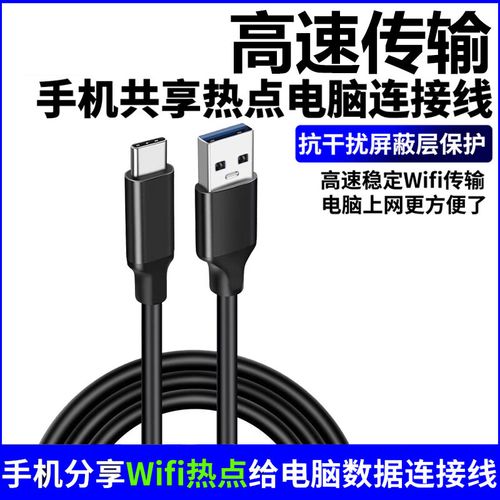
(图片来源网络,侵删)
核心原理
这个功能的原理是:手机通过USB数据线连接电脑后,将手机自身的移动网络(蜂窝数据)共享给电脑,让电脑通过手机的网络来上网。
操作步骤(以安卓和iOS为例)
安卓手机设置
绝大多数安卓手机的操作步骤都非常相似,大同小异。
第一步:在手机上开启USB网络共享
- 连接手机和电脑:使用一根质量良好的USB数据线,将手机和电脑连接起来。
- 下拉通知栏:在手机屏幕上从顶部向下滑动,打开通知栏/快捷设置面板。
- 找到USB选项:您会看到一个USB连接的图标或提示(正在为此充电”)。点击这个USB选项。
- 选择连接模式:在弹出的菜单中,选择 “USB网络共享” 或 “为网络共享提供互联网” 等类似的选项。
- 注意:某些手机可能需要先选择“传输文件(MTP)”模式,然后再在设置里找到热点功能进行切换,如果通知栏没有直接选项,请进入下一步。
备选方法(通过设置菜单)
- 在手机上进入 “设置”。
- 找到 “移动网络” 或 “SIM卡与移动数据”。
- 点击 “个人热点” 或 “网络共享与便携式热点”。
- 点击 “USB网络共享” 或 “通过USB共享网络” 的开关,将其打开。
第二步:在电脑上连接
- 当您在手机上开启USB网络共享后,电脑通常会自动识别并完成网络连接。
- 您可以观察电脑右下角(任务栏)的网络图标,它会显示“已连接, Internet”或类似的提示。
- 您就可以像平常一样使用电脑上网了(打开浏览器、玩游戏等)。
苹果iPhone设置
iOS系统的操作路径略有不同,但同样很简单。
- 连接手机和电脑:使用原装或MFi认证的USB数据线,将iPhone和电脑连接。
- 在iPhone上设置:
- 进入iPhone的 “设置” App。
- 点击 “个人热点”。
- 开启 “个人热点” 的主开关。
- 在下方,点击 “共享方式”。
- 选择 “USB”。
- 在电脑上连接:
- 当您在iPhone上完成上述设置后,电脑会自动通过USB网络连接到iPhone的网络。
- 电脑的网络图标会显示已连接,Windows电脑可能会自动安装一个名为“Apple USB Ethernet”或“iPhone USB”的网络适配器。
常见问题与解决方法
如果在操作过程中遇到问题,可以尝试以下方法:
问题1:电脑没有网络连接
- 检查USB数据线:确保数据线没有损坏,并且两端都插紧了,尝试更换一根数据线,最好是数据传输功能完好的原装线。
- 检查USB端口:尝试更换电脑上的USB端口,排除端口故障的可能。
- 检查手机设置:
- 确认手机已开启 “蜂窝数据/移动数据”,如果没开,热点共享无效。
- 确认在手机热点设置中,选择的共享方式是 “USB”,而不是“Wi-Fi”或“蓝牙”。
- 重启设备:尝试重启手机和电脑,这可以解决很多临时的软件冲突问题。
- 检查电脑网络适配器:
- Windows: 右键点击任务栏网络图标 -> “打开网络和Internet设置” -> “更改适配器选项”,您应该能看到一个新的网络连接(如“USB以太网适配器”),如果它是灰色的或显示“未识别的网络”,右键点击它 -> “诊断”。
- macOS: 进入 “系统设置” -> “网络”,您应该能看到一个新的服务(如“iPhone USB”),确保它是开启状态。
问题2:连接速度很慢或不稳定
- 信号问题:检查您手机所在位置的蜂窝网络信号是否良好,如果信号差,共享的速度自然也慢。
- USB接口问题:尝试使用电脑机箱后面板上的USB接口,它们通常直接连接到主板,供电和数据传输更稳定。
- 手机性能瓶颈:如果手机本身性能较差或正在处理高负载任务,也可能影响网络共享的速度。
问题3:电脑无法识别手机(连接失败)
- 安装驱动:某些老旧的电脑或操作系统可能需要手动安装USB网卡驱动,连接后Windows会自动尝试安装,如果失败,可以前往手机品牌官网下载电脑端的管理工具(如华为的“华为手机助手”,小米的“小米手机助手”),安装它们通常会附带所需的驱动。
- 检查手机USB模式:部分安卓手机在连接电脑时,需要先在通知栏选择“传输文件”模式,才能让电脑识别,但在开启USB网络共享后,此模式通常会自动切换。
将手机热点通过USB共享给电脑,是一个稳定、高效且省电的上网方式,操作的核心在于:
- 用数据线连接好手机和电脑。
- 在手机上找到“USB网络共享”或“个人热点”功能并开启它。
- 等待电脑自动连接。
如果遇到问题,优先检查数据线、USB端口和手机是否开启了蜂窝数据,这三个是最常见的原因,希望这份详细的指南能帮助您成功连接!


