


你的电脑已经能上网(通过网线或别的Wi-Fi)
这是最常见的情况,你想让电脑连接到一个新的 Wi-Fi 网络。
(图片来源网络,侵删)
对于 Windows 10 / Windows 11 系统
操作非常简单,主要有两种方法:
通过任务栏右下角的网络图标(最常用)
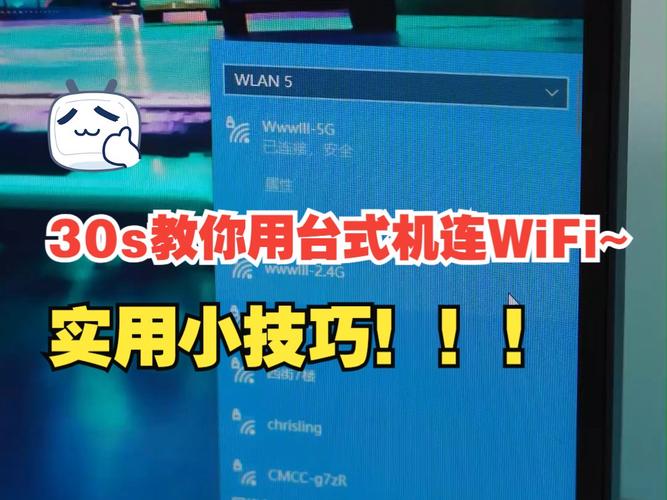
- 点击网络图标:在电脑屏幕右下角,找到任务栏上的 Wi-Fi 图标(看起来像几个扇形波纹)。
- 查看可用网络:点击后,会弹出一个侧边栏,显示所有可以搜索到的 Wi-Fi 网络。
- 选择并连接:
- 在列表中找到你想要连接的 Wi-Fi 名称(SSID)。
- 点击它,然后点击“连接”按钮。
- 输入密码:如果该 Wi-Fi 有密码,系统会弹出一个窗口,输入正确的密码,然后点击“下一步”或“连接”。
- 连接成功:如果密码正确,稍等片刻,你的电脑就会成功连接到该 Wi-Fi。
通过“设置”应用
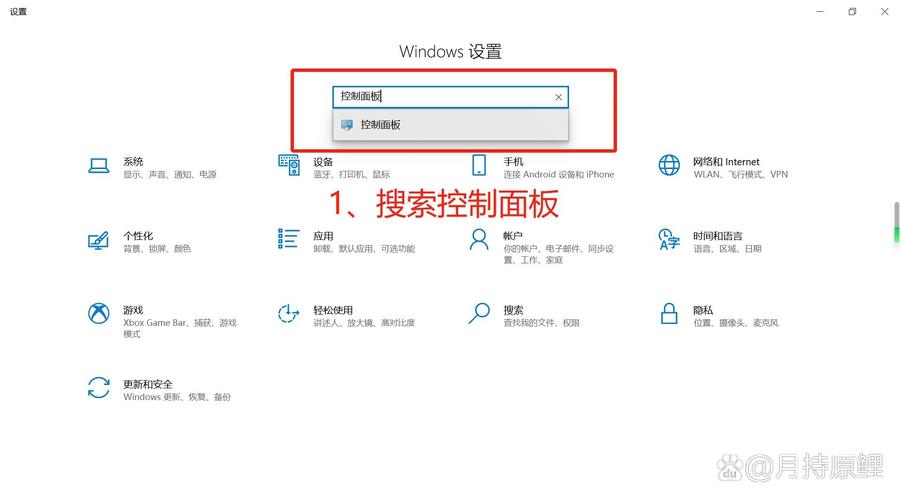
- 打开设置:点击“开始”菜单,然后点击齿轮图标“设置”(或者直接按
Win + I快捷键)。 - 进入网络设置:在设置窗口中,选择“网络和 Internet”。
- 选择 Wi-Fi:在左侧菜单中,点击“Wi-Fi”。
- 连接网络:
- 在右侧,点击“显示可用网络”。
- 在列表中选择你要连接的 Wi-Fi 名称,点击“连接”。
- 输入密码,然后点击“确定”即可。
对于 macOS 系统
在 macOS 上,操作主要通过“菜单栏”完成。
(图片来源网络,侵删)
- 点击菜单栏图标:在屏幕右上角,点击 Wi-Fi 图标(通常是一段弧线)。
- 选择网络:在下拉菜单中,你会看到“打开网络偏好设置...”和下方可用的 Wi-Fi 网络列表。
- 连接网络:
- 在列表中找到并点击你想要连接的 Wi-Fi 名称。
- 如果是新的网络,系统会自动弹出一个窗口,要求你输入“网络密码”。
- 输入密码并连接:输入正确的密码,然后点击“加入”按钮。
- 连接成功:连接成功后,菜单栏的 Wi-Fi 图标会变成实心状态,并显示当前连接的网络名称。
你的电脑完全没有网络(比如新电脑或刚重装系统)
这种情况稍微复杂一点,因为你需要一个“中转站”来获取 Wi-Fi 密码,常见的方法有:
使用手机的热点(最推荐)
这是最简单、最直接的方法。
- 准备手机:用你的手机(无论是安卓还是 iPhone)连接上你家里的 Wi-Fi。
- 开启手机热点:
- 安卓手机:进入“设置” -> “连接与共享” -> “个人热点”,打开并设置一个热点名称和密码。
- iPhone:进入“设置” -> “个人热点”,打开并设置一个密码。
- 用电脑连接手机热点:
- 在你的电脑上,按照 场景一 中的方法,搜索并连接到你手机刚刚开启的热点。
- 输入你设置的热点密码,电脑就能上网了。
- 获取并连接主 Wi-Fi:
- 现在电脑已经通过手机热点上了网。
- 打开电脑的浏览器,访问路由器的管理地址(通常是
168.1.1或168.0.1,具体看路由器底部标签)。 - 登录路由器管理页面,在“无线设置”或“Wi-Fi 设置”中,可以查看到你主 Wi-Fi 的密码。
- 记下密码后,断开手机热点,然后按照 场景一 的方法,用电脑连接你的主 Wi-Fi 即可。
使用网线直连路由器
如果你的路由器有 LAN 网口,可以找一根网线。
- 连接网线:将网线一端插入路由器的任意一个 LAN 口(通常颜色为黄色或蓝色),另一端插入你电脑的网口。
- 自动获取网络:现在你的电脑应该已经可以上网了(路由器会自动分配 IP 地址)。
- 获取并连接 Wi-Fi:
- 打开浏览器,访问路由器管理地址(如
168.1.1)。 - 登录后,在 Wi-Fi 设置页面找到 Wi-Fi 密码。
- 拔掉网线,然后按照 场景一 的方法连接 Wi-Fi。
- 打开浏览器,访问路由器管理地址(如
你想创建自己的 Wi-Fi 热点(让电脑变路由器)
如果你想让电脑分享网络给其他设备(如手机、平板),可以创建一个虚拟 Wi-Fi 热点。
(图片来源网络,侵删)
对于 Windows 10 / Windows 11
通过命令提示符(最强大、最稳定)
-
以管理员身份运行 CMD:在开始菜单搜索“cmd”,然后右键点击“命令提示符”,选择“以管理员身份运行”。
-
设置并开启热点:在黑色窗口中,依次输入以下命令,每输完一行按一次回车。
-
第一步:设置热点名称和密码
netsh wlan set hostednetwork mode=allow ssid=你的热点名称 key=你的热点密码
ssid=后面是你的热点显示的名字,可以自定义。key=后面是你的热点密码,必须为8-63个字符。
-
第二步:启动热点
netsh wlan start hostednetwork
-
-
连接网络:你的手机或其他设备就可以搜索到你刚刚设置的“热点名称”,并用你设置的密码连接了。
-
共享网络(关键步骤):
- 进入“设置” -> “网络和 Internet” -> “移动热点”。
- 在“与其他设备共享我的 Internet 连接”下,选择你当前正在上网的网络(以太网”或你已连接的 Wi-Fi)。
- 开启“移动热点”开关。
-
关闭热点:不再需要时,在管理员命令提示符中输入:
netsh wlan stop hostednetwork
使用第三方软件(更简单)
有很多软件可以一键实现,Connectify Hotspot、myPublicWiFi 等,下载安装后,按照软件提示设置热点名称和密码即可,非常方便。
对于 macOS 系统
macOS 自带“互联网共享”功能。
- 进入系统设置:点击左上角苹果菜单 -> “系统设置”(或“系统偏好设置”)。
- 找到共享功能:在侧边栏中找到并点击“共享”。
- 设置共享:
- 在左侧服务列表中,勾选“互联网共享”。
- 在右侧的“共享您的连接自”下拉菜单中,选择你当前正在上网的网络(如 Wi-Fi 或以太网)。
- 在“以下用户可以使用您的连接”下方,勾选“Wi-Fi”。
- 配置 Wi-Fi 网络:点击“Wi-Fi 选项...”按钮。
- 在这里设置你想要创建的热点“网络名称”(SSID)。
- 选择“安全”模式(建议选择 WPA2/WPA3 个人)。
- 设置一个“密码”。
- 点击“好”保存。
- 开启共享:回到“共享”主页面,点击左下角的“互联网共享”按钮,选择“开始”。
- 状态指示:你的电脑菜单栏 Wi-Fi 图标旁边会出现一个箭头,表示热点已开启,其他设备就可以搜索并连接了。
总结一下
| 你的需求 | 操作系统 | 关键步骤 |
|---|---|---|
| 连接已有 Wi-Fi | Windows 10/11 | 任务栏 Wi-Fi 图标 -> 选择网络 -> 输入密码 |
| macOS | 菜单栏 Wi-Fi 图标 -> 选择网络 -> 输入密码 | |
| 新电脑无网络 | 通用 | 手机开热点 -> 电脑连手机热点 -> 登录路由器查密码 -> 连主 Wi-Fi |
| 让电脑变热点 | Windows 10/11 | 管理员 CMD -> netsh 命令设置并开启 -> 系统设置共享源网络 |
| macOS | 系统设置 -> 共享 -> 勾选“互联网共享” -> 配置 Wi-Fi 选项 -> 开启 |
希望这份详细的指南能帮到你!如果你在操作中遇到任何问题,可以随时追问。


