


有线连接 (最简单、最稳定)
如果你的 Beats 耳机有 3.5mm 音频插头(Beats Studio Buds, Powerbeats Pro, Fit Pro 等需要搭配线缆使用的型号),或者耳机本身是带 Lightning 接头的(如一些旧型号),可以使用有线方式连接。
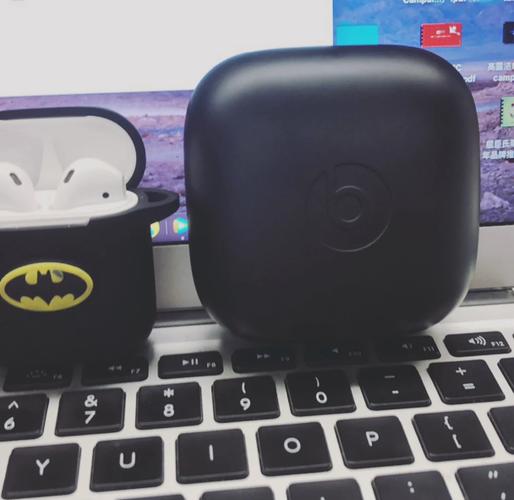
(图片来源网络,侵删)
步骤:
-
找到接口:
- 在你的电脑(台式机或笔记本)上找到 5mm 音频输入接口,通常是绿色的,并且旁边有耳机或扬声器图标。
- 如果你使用的是带 Lightning 接头的旧款 Beats 耳机,则需要一根 USB-C to Lightning 或 USB-A to Lightning 的数据线,连接到电脑的 USB 端口。
-
插入耳机:
将 Beats 耳机的 3.5mm 插头或 Lightning 接头插入电脑对应的接口。
-
设置音频输出:
- Windows 系统:
- 点击任务栏右下角的 声音图标 (🔊)。
- 在出现的列表中,点击 “声音设置”。
- 在“输出”部分,选择你的 Beats 耳机作为输出设备。
- 音量调节:确保任务栏音量图标和 Windows 声音设置中的音量都已调高。
- macOS 系统:
- 点击屏幕右上角的 控制中心图标 (音量和Wi-Fi图标集中的地方)。
- 按住 “声音” 区域 (🔊)。
- 在下拉菜单中,选择你的 Beats 耳机作为输出设备。
- 或者,进入 “系统设置” > “声音”,在“输出”标签页中选择你的耳机。
- Windows 系统:
无线连接 (蓝牙)
这是目前最主流的方式,适用于所有支持蓝牙的 Beats 耳机(如 Beats Solo Pro, Studio3, Fit Pro, Studio Buds 等)。
步骤:
准备工作:确保耳机处于可发现模式
- 大多数 Beats 耳机:长按电源按钮 (通常有 "b" 标志) 或多功能按钮约 5 秒,直到指示灯开始闪烁(通常是红蓝交替或白蓝交替),这表示耳机已准备好被搜索。
- 部分耳机:打开耳机盒盖,或将耳机放入充电盒中,盖上盖子再打开,也会自动进入配对模式。
在电脑上搜索并连接耳机
对于 Windows 10/11 系统:
- 点击任务栏右下角的 “蓝牙和其他设备”图标 (📶) 或进入 “设置” > “蓝牙和其他设备”。
- 确保 “蓝牙” 开关已打开。
- 点击 “添加设备”。
- 在设备列表中选择 “蓝牙”。
- 等待电脑搜索,当你的 Beats 耳机型号 出现在列表中时,点击它进行连接。
- 首次连接:可能需要点击 “配对” 或 “连接”,部分耳机可能还需要在耳机上确认配对请求。
- 连接成功后,像有线连接一样,在 “声音设置” 中将 Beats 耳机设置为默认输出设备。
对于 macOS 系统:
- 点击屏幕右上角的 “控制中心” 图标。
- 按住 “蓝牙” 区域 (🔵)。
- 确保 “蓝牙” 开关已打开。
- 在设备列表中,你会看到你的 Beats 耳机 等待连接,点击它旁边的 “连接” 按钮。
- 首次连接:同样,可能需要在耳机上确认配对。
- 连接成功后,进入 “系统设置” > “蓝牙”,确保耳机状态为“已连接”,然后像方法一所述,在“声音”设置中选择它为输出设备。
常见问题与解决方案 (FAQ)
为什么我的电脑搜索不到我的 Beats 耳机?
- 距离太远:确保耳机和电脑之间的距离在有效蓝牙范围内(通常为 10 米),并且中间没有厚墙等强障碍物。
- 耳机未进入配对模式:再次确认耳机指示灯是否在闪烁,长按按钮 5-10 秒,直到进入配对模式。
- 蓝牙未开启:检查电脑的蓝牙功能是否已打开。
- 重启设备:尝试重启你的电脑和 Beats 耳机,这能解决很多临时性软件故障。
- 其他设备干扰:关闭附近其他正在使用蓝牙的设备(如另一副耳机、手机、鼠标等),然后重试。
连接上了,但没有声音?
- 检查音量:检查电脑系统音量、应用程序(如音乐播放器、视频网站)的音量,以及耳机本身的音量。
- 设置为输出设备:这是最常见的原因,请务必按照步骤,在电脑的“声音设置”中将你的 Beats 耳机设为 “默认输出设备” 或 “选择输出设备”。
- 立体声混音问题 (Windows):在 Windows 的“声音设置” > “声音控制面板” > “录制” 标签页中,右键点击空白处,勾选“显示已禁用的设备”,如果看到“立体声混音”,尝试右键启用它并设置为默认设备,然后再切换回耳机输出。
- 驱动程序问题:
- Windows: 右键点击“开始”按钮,选择“设备管理器”,找到“蓝牙”或“声音、视频和游戏控制器”,找到你的 Beats 设备,右键选择“更新驱动程序”或“卸载设备”,卸载后重启电脑,系统会自动重新安装驱动。
- macOS: 通常不需要,可以尝试重置 SMC (系统管理控制器)。
连接不稳定,经常断开?
- 信号干扰:远离 Wi-Fi 路由器、微波炉、USB 3.0 设备等可能产生干扰的电子产品。
- 电量不足:确保耳机有足够的电量,低电量可能导致连接不稳定。
- 固件问题:确保你的耳机和电脑系统都是最新版本,可以通过 Beats Fit App (适用于部分耳机) 或 Apple 的系统更新 来更新耳机固件。
如何断开或删除配对?
- 临时断开:在电脑的蓝牙设置中,点击设备旁边的“断开”按钮,或者直接关闭电脑或耳机的蓝牙。
- 删除配对 (取消配对):
- Windows: 进入 “设置” > “蓝牙和其他设备”,找到你的 Beats 耳机,点击它,然后选择 “删除设备”。
- macOS: 进入 “系统设置” > “蓝牙”,找到你的 Beats 耳机,点击右侧的 “i” 图标,然后选择 “移除设备”。
重要提示:Beats App
如果你的 Beats 耳机支持(如 Powerbeats Pro, Fit Pro, Solo Pro 等),强烈建议在手机上下载 “Beats Fit App” 或 “Apple App Store” 中的 “Beats App”。
- 固件更新:这是更新耳机固件、修复bug、提升性能的最可靠方式。
- 个性化设置:可以自定义按键功能、查找耳机等。
希望这份详细的指南能帮助您顺利连接 Beats 耳机,享受高品质的音乐体验!


