


- 什么是安卓模拟器?
- 为什么要在安卓上用模拟器?
- 主流的安卓游戏模拟器推荐(安卓版)
- 如何选择和使用模拟器?
- 使用模拟器的优缺点和注意事项
什么是安卓模拟器?
安卓模拟器就是一个在安卓手机上运行的“手机中的虚拟手机”,它会在你的设备里创建一个独立的安卓虚拟环境,你可以像操作真实手机一样在这个虚拟机里安装、运行App和游戏。
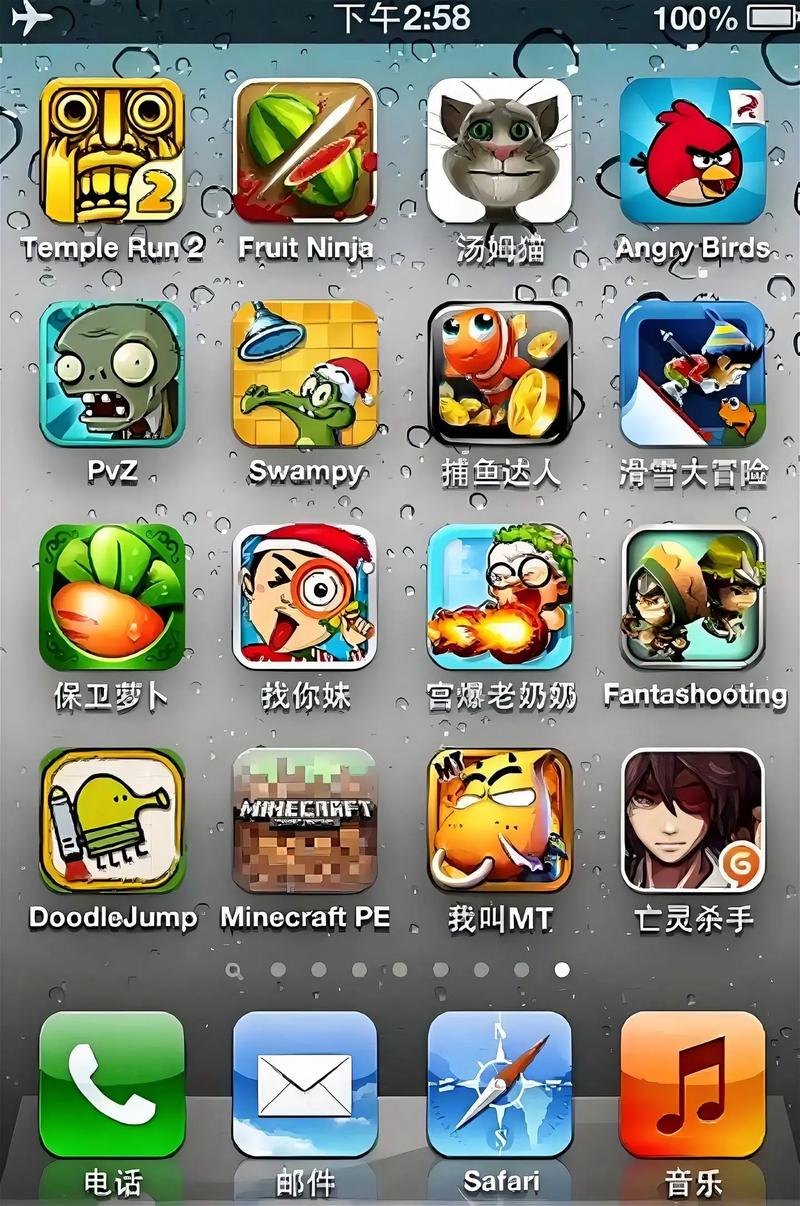
(图片来源网络,侵删)
这和我们常说的在电脑上运行的模拟器(如雷电、夜神、BlueStacks)是同类软件,只不过它的运行平台从电脑换成了另一台安卓手机。
为什么要在安卓上用模拟器?
虽然听起来有点“绕”,但在安卓手机上使用模拟器有几个非常实用的场景:
- 多开游戏/账号:这是最主要的需求,很多游戏(如《原神》、《明日方舟》、《阴阳师》)需要练小号、给大号打本、做日常任务,模拟器可以让你轻松在一个手机上同时登录多个游戏账号,互不干扰。
- 体验不同系统版本:有些新游戏只支持安卓8.0或更高版本,而你的手机系统版本较低,模拟器可以提供一个高版本的安卓环境来运行这些游戏。
- 应用测试/开发者:开发者可以在不损坏主系统的情况下,测试自己的App在不同安卓版本和配置下的表现。
- 特定游戏优化:极少数情况下,某个游戏在模拟器上的表现或操作方式可能比在原生系统上更好(可以自定义按键)。
主流的安卓游戏模拟器推荐(安卓版)
目前在安卓平台比较成熟和流行的模拟器不多,因为技术难度较高,且对手机性能要求也很高,以下是几款值得尝试的选择:
首选推荐:MuMu模拟器 (网易出品)
- 开发者:网易,游戏圈内知名,对游戏兼容性有深入研究。
- 优点:
- 游戏优化好:针对热门手游(特别是网易自家的游戏)做了深度优化,兼容性和运行流畅度通常是最好的。
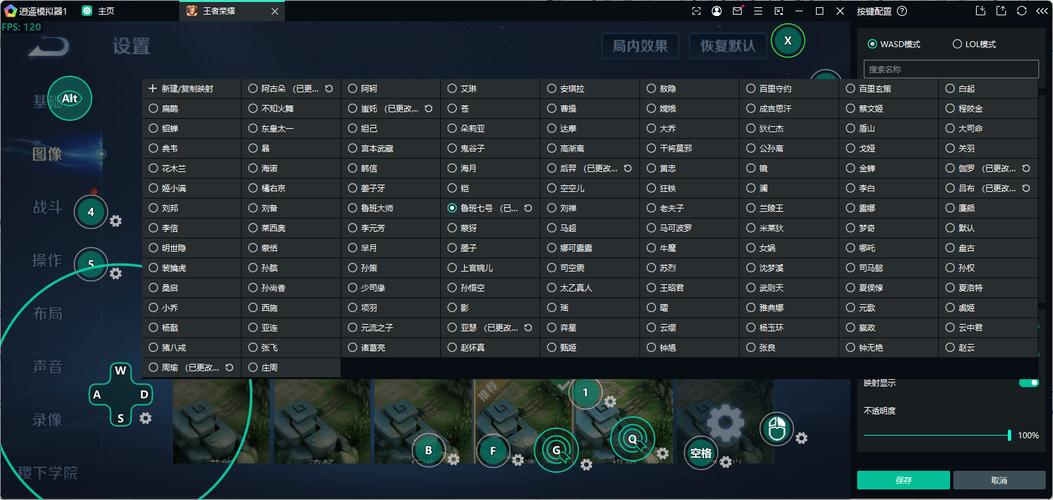
- 操作便捷:内置虚拟按键映射,可以自定义按键布局,非常适合玩动作、射击类游戏。
- 多开功能强大:多开管理非常方便,一键创建、克隆、管理多个模拟器实例。
- 资源占用相对较低:相比其他同类软件,对手机的CPU和内存占用控制得不错。
- 缺点:
- 部分高级功能可能需要付费。
- 内置广告和推广内容相对较多。
- 适合人群:重度手游玩家,特别是需要多开账号的用户。
备选推荐:逍遥安卓模拟器
- 开发者:逍遥安卓,老牌模拟器厂商,电脑版非常出名,移动版也做得不错。
- 优点:
- 稳定可靠:软件本身很稳定,崩溃率较低。
- 功能全面:同样支持多开、按键映射、文件传输等功能。
- 电脑端联动:如果你的电脑也安装了逍遥模拟器,可以通过手机App远程操控电脑上的模拟器,这是一个独特的亮点。
- 缺点:
- 游戏兼容性优化方面可能略逊于MuMu。
- 界面设计相对传统,不够现代化。
- 适合人群:追求稳定,同时有电脑多开需求的用户。
新兴选择:LDPlayer (雷电模拟器)
- 开发者:雷电模拟器团队,同样以电脑版闻名。
- 优点:
- 性能优秀:对高性能游戏的支持很好,帧率表现稳定。
- 更新频繁:团队活跃,更新快,能很快适配新游戏和新系统。
- 功能丰富:支持高帧率模式、操作录制等高级功能。
- 缺点:
- 在一些中低端手机上可能对性能要求较高,发热和耗电会比较明显。
- 部分功能需要付费解锁。
- 适合人群:追求极致性能,手机配置较高的“发烧友”玩家。
如何选择和使用模拟器?
如何选择?
- 看手机性能:如果你的手机是中高端旗舰(骁龙8系处理器、8GB以上内存),以上三款都可以尝试,如果是中低端手机,MuMu 通常是首选,因为它对性能的友好度更高。
- 看主要用途:
- 纯多开:MuMu 或 逍遥 都非常合适。
- 追求游戏流畅度:LDPlayer 或 MuMu。
- 电脑+手机联动:逍遥 是不二之选。
- 亲自试用:模拟器的体验因人而异,因手机而异,建议从上面的推荐中选择1-2款下载试用,看看哪一款在你的手机上运行最稳定、最顺手。
基本使用步骤(以MuMu为例)
- 下载安装:从官网或应用商店(如Google Play、酷安)下载并安装模拟器App。
- 首次启动:打开App,它会自动下载并初始化一个虚拟系统,这个过程需要联网,并且会消耗一些流量。
- 进入虚拟系统:完成后,你会看到一个类似安卓桌面的界面,这就是你的“虚拟手机”。
- 安装游戏:
- 方法一(推荐):在模拟器内置的应用商店搜索并下载游戏。
- 方法二:将游戏APK文件下载到你的真实手机上,然后模拟器会自动检测并提供安装选项。
- 方法三:如果真实手机和模拟器在同一Wi-Fi下,可以通过文件共享功能安装。
- 设置按键:进入模拟器的“设置”或“工具箱”,找到“虚拟按键”功能,根据游戏类型(如动作、RPG)选择预设方案,或手动自定义按键位置和功能。
- 开始游戏:返回桌面,点击安装好的游戏图标即可开始游玩。
使用模拟器的优缺点和注意事项
优点
- 多开神器:解决单设备多账号的烦恼。
- 操作便捷:虚拟键鼠模式,对某些游戏操作更友好。
- 环境隔离:游戏和账号数据都放在虚拟机里,即使误删或出问题,也不会影响你手机里的真实数据。
缺点和注意事项
- 性能消耗巨大:模拟器是在一个系统上再运行一个系统,对手机的CPU、内存和电池是巨大的考验。手机会发烫、耗电飞快,严重时会导致卡顿甚至死机。
- 占用存储空间:模拟器本体、虚拟系统和游戏加起来会占用大量存储空间。
- 游戏兼容性问题:不是所有游戏都能完美运行,一些游戏有反作弊机制,可能会检测到模拟器环境而禁止登录或封号。
- 账号安全风险:使用模拟器有被游戏判定为“异常登录”的风险,尤其是在一些对反作弊要求极高的游戏中(如《和平精英》),虽然官方通常不会直接封禁,但存在风险。
- 不适合玩所有类型游戏:对于一些操作简单、依赖点击的休闲游戏,使用模拟器反而更麻烦。
总结建议
- 如果你是重度游戏玩家,有明确的“小号”需求,并且手机性能不错:MuMu模拟器是你的最佳选择。
- 如果你只是偶尔需要多开一两个游戏,或者手机配置一般:可以先尝试 MuMu,如果觉得卡顿再考虑其他。
- 如果你非常在意账号安全,或者玩的是反作弊极其严格的游戏:强烈建议不要使用模拟器,最好使用“双手机”方案。
- 在使用前,请务必确认你的手机有足够的性能和存储空间,并做好耗电和发热的准备。
(图片来源网络,侵删)


