


在另一台苹果设备上查找(推荐)
如果您手头有另一台 iPhone、iPad 或 Mac,这是最快、最方便的方法。
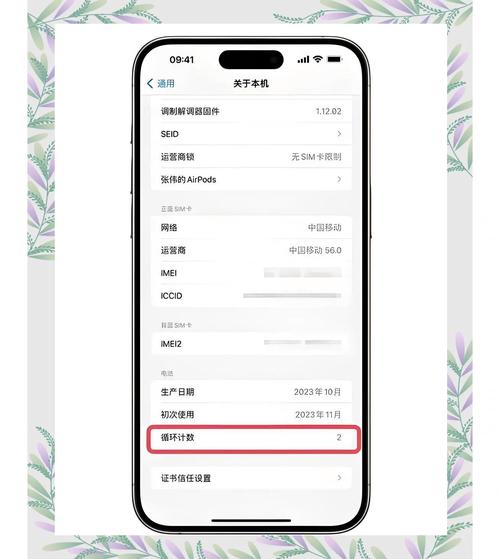
(图片来源网络,侵删)
-
打开“查找”App:
- 在另一台 iPhone 或 iPad 上,打开自带的“查找”应用(图标是一个绿色雷达或针的形状)。
- 在 Mac 上,点击“访达” > “应用程序” > “查找”。
-
选择您的设备:
- 在屏幕底部,您会看到“设备”、“人员”和“物品”三个标签。
- 点击“设备
- 从列表中选择您想查找的那部丢失的 iPhone。
-
查看位置并执行操作:
- 在地图上显示:地图会自动定位并显示您手机当前的位置(如果手机已开机、连接网络且开启了查找功能)。
- 播放声音:如果手机在附近但找不到,可以点击“播放声音”,手机会发出响亮的提示音,持续两分钟,直到您找到它或停止播放,即使手机设置为静音,声音也会播放。
- 标记为丢失:这是最重要的一步! 如果您确定手机丢失或被盗,请立即点击“标记为丢失”。
- 启用丢失模式:您可以设置一条锁屏信息(“此手机已丢失,请拾到者联系我:138-xxxx-xxxx”),方便好心人联系您。
- 锁定激活锁:这会立即锁定您的手机,并使用您的 Apple ID 和密码进行保护,这样,即使有人刷机,也无法激活和使用您的手机,保护您的数据安全。
- 停用 Apple Pay:系统会自动停用设备上的 Apple Pay,防止他人使用您的支付卡。
- 抹掉此设备:请谨慎使用! 如果您认为手机无法找回,或者手机中有极其敏感的数据,可以选择“抹掉此设备”。
- 警告:此操作会永久删除手机上的所有数据和设置,使其恢复到出厂状态。
- 重要提示:一旦抹掉设备,您将无法再通过“查找”App 来定位它,但激活锁依然存在,别人无法激活和使用这部手机,您之后仍可以用新手机激活这部手机,并恢复数据(如果您之前有备份的话)。
在网页上查找
如果您身边没有其他苹果设备,可以使用任何一台电脑或手机的浏览器来访问。
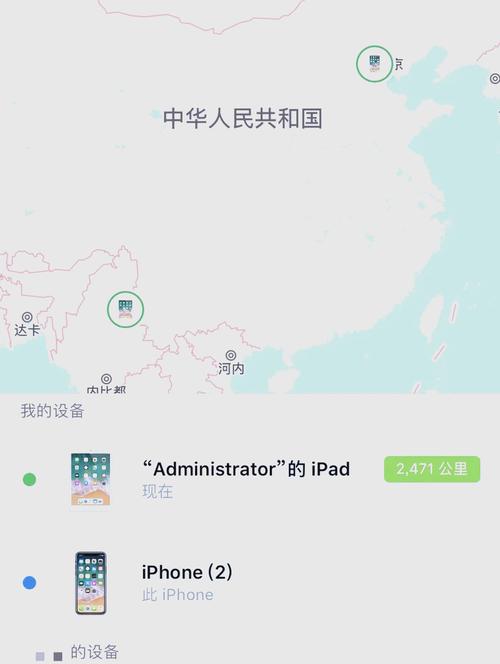
(图片来源网络,侵删)
-
打开浏览器:
- 在电脑或手机的浏览器中访问 iCloud.com/find。
-
登录您的 Apple ID:
- 输入您丢失手机所使用的 Apple ID 和密码。
- 如果开启了双重认证,系统会向您信任的设备发送一个验证码。
-
查找您的设备:
- 登录后,会自动跳转到“查找”页面,界面和 App 类似。
- 从设备列表中选择您丢失的 iPhone。
- 之后,您可以像在 App 里一样,执行播放声音、标记为丢失或抹掉设备等操作。
在查找手机前,请确保以下条件已满足
为了让“查找”功能正常工作,您的手机在丢失前必须满足以下条件:
-
已开启“查找我的 iPhone”功能:
- 这是最关键的前提,您可以这样检查:
- 进入手机的 “设置” > “[您的姓名]” > “查找”。
- 确保 “查找我的 iPhone” 开关是绿色的。
- 如果开启了 “查找网络”,即使手机关机,只要连接到电源,它也能在附近被蓝牙设备定位到。
- 这是最关键的前提,您可以这样检查:
-
手机已开机:
如果手机没电或关机,您将无法实时看到它的位置。
-
手机已连接网络:
手机需要连接 Wi-Fi 或蜂窝数据网络才能将位置信息发送到 Apple 服务器。
-
您知道自己的 Apple ID 和密码:
这是登录和操作“查找”功能的唯一凭证。
如果以上方法都不可用怎么办?
- 尝试联系运营商:您可以联系您的手机运营商(如中国移动、中国联通、中国电信),询问他们是否可以协助定位手机,这通常需要警方介入,并且成功率不高,因为运营商的定位精度和权限有限。
- 立即报警:如果您的手机被盗,并且您通过“查找”App 确定了大致位置,或者手机价值很高,请立即向当地警方报案,向警方提供手机的序列号(可以在原始购买发票或包装盒上找到)和“查找”App 中的位置信息,警方有更专业的手段来协助调查。
总结与建议
- 日常习惯:请务必在您的 iPhone 上始终开启“查找我的 iPhone”功能,这是保护您手机和数据的第一道防线。
- 丢失后:第一时间使用另一台苹果设备或访问 iCloud.com 进行查找。
- 优先选择“标记为丢失”:在不确定手机是否能找回时,先启用“标记为丢失”模式,安全永远是第一位的。
- 谨慎使用“抹掉设备”:除非您确定手机无法找回且数据极度敏感,否则不要轻易抹掉,因为这会失去定位手机的最后机会。
希望这些信息能帮助您顺利找到您的手机!


