


使用“转移到 iOS” App (官方推荐,最简单)
这是苹果官方推出的安卓迁移工具,可以帮你轻松地将大部分核心数据从安卓设备转移到新 iPad。注意:此方法主要在设置新 iPad 时使用,或者抹掉 iPad 后使用。
(图片来源网络,侵删)
适用场景:
- 刚刚拿到一台新 iPad,需要设置。
- 已经将 iPad 恢复出厂设置,准备重新开始。
可迁移的数据类型:
- 通讯录
- 信息历史记录 (SMS)
- 相机照片和视频
- 照片图库 (相簿)
- Web 书签
- 邮件账户
- 日历
- 某些免费 App (需要从 App Store 重新下载)
操作步骤:
-
在 iPad 上开始设置:
 (图片来源网络,侵删)
- 打开你的新 iPad,按照屏幕上的提示进行设置,直到看到“App 与数据”屏幕。
- 选择“从安卓设备转移数据”。
-
在安卓手机上下载 App:
- 在你的安卓手机上,打开 Google Play 商店,搜索并下载 “转移到 iOS” (Move to iOS) App。
- 打开该 App,点击“继续”,阅读条款与条件后,点击“同意”并点击“下一步”。
-
在 iPad 上获取代码:
- 在 iPad 上,等待一个 6 位或 10 位的代码出现。
- 在安卓手机上输入这个代码。
-
选择并传输数据:
- 连接成功后,安卓手机上会出现一个“传输数据”屏幕,在这里选择你想要传输的内容(勾选你需要的项目)。
- 点击“继续”,然后让两台设备静置一旁,不要进行任何操作,直到传输完成,传输速度取决于你传输的数据量。
-
完成设置:
 (图片来源网络,侵删)
- 传输完成后,在 iPad 上继续完成设置过程。
- 之后,在安卓手机上打开“转移到 iOS” App,点击“完成”,然后就可以安全地从安卓手机上删除这个 App 了。
优点:
- 官方支持,操作简单,引导清晰。
- 可以一次性传输多种核心数据类型,无需手动操作。
缺点:
- 必须在 iPad 初始设置阶段使用,无法用于日常数据同步。
- 传输过程需要两台设备长时间保持连接和电量充足,且不能使用其他网络。
- 对于一些大型文件或特定 App 数据,可能无法完美传输。
手动上传/下载 (最通用、最灵活)
这是最传统也最可靠的方法,通过云服务或电脑作为中转站,将数据分批同步。无论你是在设置新 iPad,还是日常更新数据,都适用。
照片和视频
这是最需要同步的数据,强烈建议使用云服务。
-
Google 照片:
- 在安卓手机上,确保照片已自动备份到 Google 照片,如果没有,打开 App -> 点击你的个人资料头像 -> “照片设置” -> “备份与同步”,并开启。
- 在 iPad 上,下载并登录 Google 照片 App。
- 所有照片和视频会自动出现在 iPad 的 Google 照片库中,你可以在 iPad 上选择需要保存到“照片”App 的图片,点击“分享”图标,然后选择“存储到‘照片’”。
-
iCloud 照片:
- 在安卓手机上,下载并登录 iCloud App。
- 在 App 内选择要上传的照片和视频,点击上传按钮。
- 在 iPad 上,确保“设置” -> “[你的名字]” -> “iCloud” -> “照片”中的“iCloud 照片”已打开。
- 安卓手机上传的照片会自动同步到 iPad 的“照片”App。
通讯录
- 通过 Google 账户同步:
- 在安卓手机上,确保你的通讯录已与 Google 账户同步(通常在“设置” -> “账户”中检查)。
- 在 iPad 上,打开“设置” -> “[你的名字]” -> “iCloud”,登录你的 Apple ID。
- 向下滑动,找到“通讯录”,并确保它是开启状态。
- 打开“设置” -> “邮件”,向下滚动,点击“账户”,点击“添加账户”,选择“Google”,登录你的同一个 Google 账户。
- 在弹出的窗口中,确保“通讯录”选项被勾选,然后保存。
- 等待几分钟,Google 通讯录就会同步到 iPad 的“通讯录”App 中。
日历
- 通过 Google 日历同步:
- 确保安卓手机上的日历已与 Google 日程同步。
- 在 iPad 上,按照上述添加 Google 账户的步骤,在添加 Google 账户时,确保“日历”选项被勾选。
- Google 日程就会自动出现在 iPad 的“日历”App 中。
文件和文档
-
通过电脑中转:
- 使用 USB 数据线将安卓手机连接到电脑(Mac 或 PC),将需要传输的文件(如文档、音乐、下载的安装包等)复制到电脑上。
- 用另一根 USB 数据线将 iPad 连接到电脑。
- 对于 Mac,可以直接在“访达”中看到 iPad,像使用 U 盘一样拖入文件。
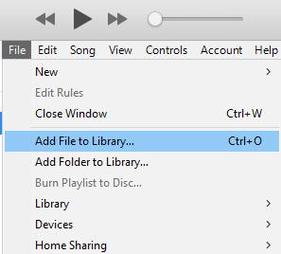
- 对于 PC,如果安装了 iTunes 或 Finder (Mac),可以通过文件共享功能传输。
- 你也可以使用 AirDrop (在 iPad 和 iPhone 之间非常方便),但安卓手机不支持,所以电脑中转是最通用的文件传输方式。
-
通过云盘:
将文件上传到 Google Drive、Dropbox、OneDrive 等云服务,然后在 iPad 上的对应 App 中下载。
使用第三方迁移工具 (功能强大,但需谨慎)
市面上有一些第三方工具声称可以实现全平台数据迁移,MobileTrans、Dr.Fone 等。
操作流程: 通常是在电脑上安装此类软件,同时用数据线连接安卓手机和 iPad,然后软件会引导你选择要传输的数据并进行传输。
优点:
- 可能支持“转移到 iOS”不支持的数据类型,比如某些 App 的聊天记录、游戏存档等。
- 界面通常比较直观。
缺点:
- 付费软件,功能越全价格越高。
- 存在安全风险:需要将你的数据完全交给第三方公司处理,有隐私泄露的风险。
- 可能存在兼容性问题或不稳定的情况。
建议: 除非你有非常特殊的需求(比如必须迁移 WhatsApp 聊天记录),否则不推荐优先使用此方法。
总结与建议
| 方法 | 优点 | 缺点 | 推荐场景 |
|---|---|---|---|
| 转移到 iOS App | 官方、简单、快速 | 仅限初始设置,非日常同步 | 设置新 iPad 时的首选方法 |
| 手动上传/下载 | 最通用、最灵活、安全 | 步骤稍多,需要分批操作 | 所有场景,尤其是日常数据同步和补充 |
| 第三方工具 | 功能可能更全面 | 付费、有安全风险、不稳定 | 有特殊迁移需求(如特定 App 数据)时作为备选 |
给新 iPad 用户的最佳实践路径:
- 初始设置: 使用 “转移到 iOS” App,快速完成通讯录、照片、日历等核心数据的迁移,这是最高效的起点。
- 后续补充: 对于“转移到 iOS”没有覆盖到的数据,或者之后新产生的数据,使用 Google 照片、Google 账户同步 等手动方法进行日常维护和补充。
- 文件传输: 对于零散的大文件,使用 电脑中转 或 云盘 的方式。
希望这个详细的指南能帮助你顺利完成从安卓到 iPad 的数据迁移!


