


第一步:检查最基本的问题(快速排查)
-
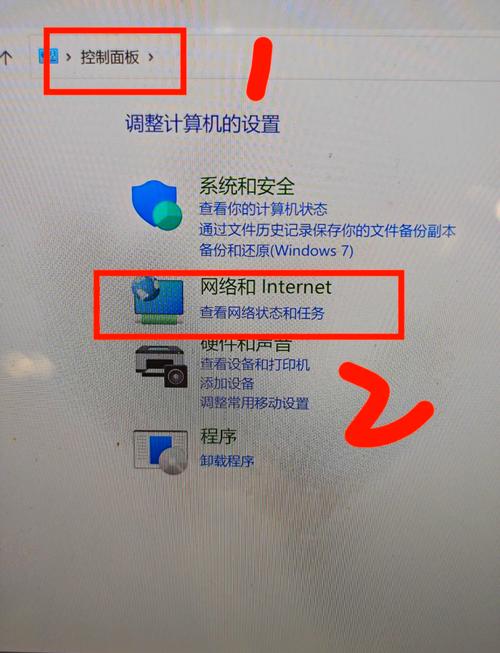
确认 WiFi 路由器是否正常工作
 (图片来源网络,侵删)
- 检查其他设备:用你的手机、平板或其他笔记本电脑连接同一个 WiFi,看是否能正常上网,如果其他设备也连不上,那问题很可能出在路由器上。
- 重启路由器:将路由器的电源拔掉,等待 1-2 分钟,再重新插上,等待路由器指示灯稳定后(通常需要 1-2 分钟),再尝试连接,这是解决大部分网络问题的“万能钥匙”。
-
确认 WiFi 信号
如果你的台式机离路由器很远,或者中间有厚墙、金属等障碍物,信号可能太弱导致无法连接,尝试将电脑靠近路由器再试。
-
确认 WiFi 名称和密码
确保你输入的 WiFi 名称(SSID)和密码完全正确,注意大小写、空格和特殊符号,可以尝试用手机连接成功后,查看手机上保存的密码,再输入到电脑上。
 (图片来源网络,侵删)
第二步:检查电脑端的设置(核心排查)
如果基本问题没问题,那问题很可能出在台式机本身。
情况A:你的台式机没有内置无线网卡
很多台式机为了节省成本,默认不带无线网卡,需要额外购买,请检查你的电脑是否有以下设备:
- 物理 WiFi 天线:机箱后面或侧面是否有根可拔插的黑色小棒子(天线)。
- PCIe 无线网卡:打开机箱侧盖,主板上是否有一个空着的插槽(类似显卡的插槽)。
解决方案:
- 购买 USB 无线网卡:这是最简单、最推荐的方法,购买一个 USB 接口的无线网卡(推荐选择支持 Wi-Fi 6 的型号),插入电脑的 USB 口,安装驱动后即可使用。
- 购买 PCIe 无线网卡:如果你懂一点硬件,可以买一个 PCIe 接口的无线网卡,插到主板的空插槽里,性能和稳定性通常比 USB 的好。
情况B:你的台式机有无线网卡,但连接不上
这种情况通常是驱动或系统设置问题。
(图片来源网络,侵删)
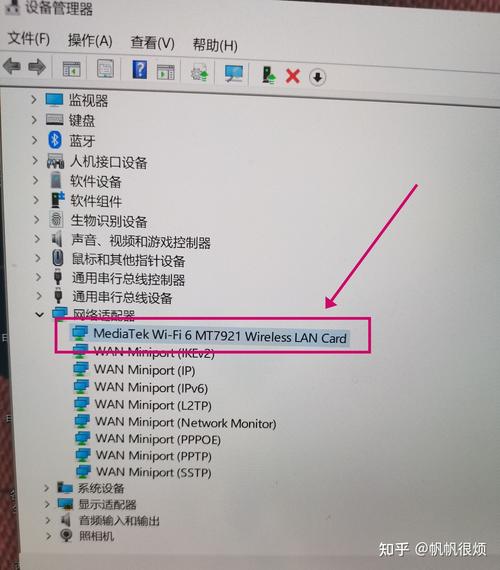
检查设备管理器
- 在键盘上按
Win + X键,然后选择“设备管理器”。 - 在设备管理器中,找到并展开“网络适配器”。
- 查看列表中是否有类似以下名称的设备:
Wireless-AC XXX(Intel)Wi-Fi(Realtek)Qualcomm AtherosBroadcom
- 如果找不到无线网卡设备:说明你的电脑可能真的没有无线网卡(参考情况A),或者无线网卡硬件坏了。
- 如果找到设备,但前面有个黄色感叹号或问号:这说明驱动程序有问题。
更新或重装无线网卡驱动(解决黄色感叹号问题)
这是最常见的原因,尤其是重装系统后。
-
使用驱动软件(最简单)
- 下载并安装 驱动精灵 或 驱动人生 等软件。
- 运行软件,它会自动检测你电脑缺失或过时的驱动,点击“一键更新”或“立即修复”即可,通常能完美解决问题。
-
通过设备管理器更新
- 在设备管理器的“网络适配器”中,右键点击有问题的无线网卡。
- 选择“更新驱动程序” -> “自动搜索驱动程序”,如果系统找不到,可以尝试“浏览我的电脑以查找驱动程序”。
- 如果有随电脑附带的驱动光盘或之前下载的驱动文件,选择路径进行安装。
-
去官网下载(最可靠)
- 确定你的电脑品牌和型号(联想 ThinkCentre M700)。
- 去该品牌的官方网站“支持”或“服务”页面。
- 输入你的电脑型号,找到“驱动下载”或“驱动程序”栏目。
- 根据你的操作系统(Windows 10 64位),下载最新的“无线网卡”或“WLAN”驱动程序,然后安装。
检查无线网络服务
Windows 的一个关键服务可能被禁用了。
- 按
Win + R键,输入services.msc并回车。 - 在服务列表中,找到并双击以下服务:
WLAN AutoConfig(无线自动配置)WwanSvc(如果有的话)
- 确保这两个服务的“启动类型”是“自动”,服务状态”是“正在运行”,如果不是,点击“启动”,然后点击“应用”和“确定”。
运行 Windows 网络疑难解答
Windows 自带了一个不错的排错工具。
- 右键点击右下角的网络图标(任务栏托盘区)。
- 选择“网络和 Internet 设置”。
- 向下滚动,找到“网络疑难解答”,点击运行,然后按照提示操作。
第三步:检查网络环境(进阶排查)
如果以上方法都无效,可能是一些高级设置或干扰问题。
-
忘记网络,重新连接
- 进入“设置” -> “网络和 Internet” -> “WLAN”。
- 找到你无法连接的 WiFi,点击它,选择“忘记”。
- 然后重新搜索并输入密码连接。
-
更改 WiFi 信道
- 有时其他电子设备(如微波炉、蓝牙设备、邻居的 WiFi)会干扰你的信号。
- 登录你的路由器管理后台(通常是
168.1.1或168.0.1,具体看路由器背面标签)。 - 在无线设置里,将“信道”从“自动”改为一个固定的值,1、6 或 11,这些是干扰较少的信道。
- 保存设置后重启路由器。
-
重置网络设置
- 这是一个大招,会清除所有网络配置,包括你保存过的 WiFi 密码。
- Windows 10/11:打开“设置” -> “网络和 Internet” -> “高级网络设置” -> “网络重置”,点击“立即重置”,然后重启电脑。
- 注意: 重置后,你需要重新连接所有 WiFi。
总结与最终建议
如果所有方法都试过了还是不行,可以考虑:
- 使用有线连接:这是最稳定、最可靠的方式,如果你的路由器和电脑距离不远,强烈建议使用网线直接连接,可以避免所有无线问题。
- 硬件故障:如果设备管理器里无线网卡设备完全消失,或者驱动装不上,可能是无线网卡本身坏了,对于台式机,最简单的解决方案是买一个 USB 无线网卡,几十块钱就能解决问题,而且通常比原装的更稳定。
希望这些步骤能帮你解决问题!祝你上网愉快!


