


重要提示:iTunes 的现状
请务必了解 iTunes 的当前状态,这决定了您需要下载什么:
(图片来源网络,侵删)
-
对于 macOS (苹果电脑):
- macOS Catalina (10.15) 及更高版本:iTunes 已被拆分为三个独立的应用:音乐、播客 和 Apple TV,您不再需要下载或使用 iTunes,如果您使用的是较新版本的 macOS,只需从“启动台”或“应用程序”文件夹中打开“音乐”或“播客”即可同步和管理您的 iPhone、iPad 等。
- macOS Mojave (10.14) 或更早版本:您仍然需要并可以使用 iTunes,请按照下面的步骤下载。
-
对于 Windows (电脑):
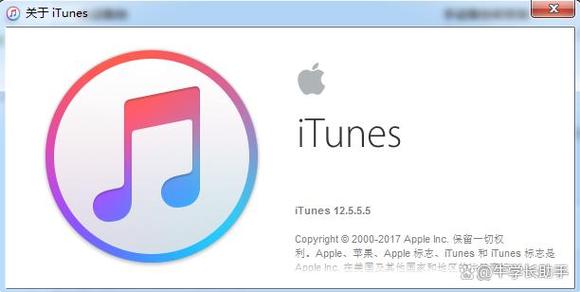
iTunes 仍然是管理 Apple 设备(如 iPhone, iPad)和访问 Apple Music、播客、有声书等内容的主要应用,Windows 用户可以继续下载和使用最新版的 iTunes。
如何在苹果官方网站下载 iTunes
无论您使用的是 Windows 还是旧版 macOS,下载流程都是一样的。

(图片来源网络,侵删)
第一步:访问苹果官方 iTunes Store 页面
请务必通过以下官方链接访问,以确保安全,在浏览器地址栏中输入:
注意:苹果有时会重定向页面,请最终确认您进入了 iTunes 的官方介绍页面。
第二步:选择您的操作系统
进入页面后,您会看到下载选项,页面通常会自动检测您的操作系统,但您也可以手动选择。
(图片来源网络,侵删)
-
如果您使用的是 Windows 电脑:
- 点击页面上的 “立即下载” (Download now) 按钮。
- 系统会自动选择适用于 Windows 的最新版本。
-
如果您使用的是旧版 macOS 电脑 (如 Mojave 或更早):
- 点击页面上的 “立即下载” (Download now) 按钮。
- 它会为您提供适用于 macOS 的最新版 iTunes。
第三步:下载并安装
- 下载安装包:点击下载后,浏览器会开始下载一个名为
iTunesSetup.exe(Windows) 或iTunes.dmg(macOS) 的文件。 - 运行安装程序:
- Windows: 下载完成后,双击运行
iTunesSetup.exe文件,然后按照屏幕上的安装向导提示进行操作即可。 - macOS: 下载完成后,双击
iTunes.dmg文件,在打开的窗口中,将 “iTunes.app” 图标拖拽到您的 “应用程序” 文件夹中即可完成安装。
- Windows: 下载完成后,双击运行
下载前请确认:您真的需要 iTunes 吗?
在下载之前,请再次确认您的需求:
-
如果您是 Windows 用户:
- 需要在电脑上备份或恢复 iPhone。
- 需要通过数据线将照片、音乐等从电脑传输到 iPhone。
- 想在电脑上收听 Apple Music 或管理有声书/播客。
- 您需要下载 iTunes。
-
如果您是 macOS 用户 (Catalina 10.15 或更新):
- 您的电脑上已经有 “音乐” App 来管理音乐和同步 iPhone。
- 您的电脑上已经有 “播客” App 来管理播客订阅。
- 您的电脑上已经有 “Apple TV” App 来管理电影和电视节目。
- 您不需要下载 iTunes,它们的功能已经被新应用取代。
如果下载链接失效或找不到怎么办?
有时苹果会更新产品线,导致旧版 iTunes 的下载链接不易找到,如果上述方法无效,您可以通过以下可靠渠道获取:
-
Microsoft Store (仅限 Windows): 这是最推荐的方式,因为它可以自动更新,在 Windows 10 或 11 的 Microsoft Store 中搜索 “iTunes”,即可找到并下载官方版本。
-
第三方可信软件下载站 (谨慎选择): 如果无法通过官方渠道下载,一些知名的软件下载站(如 Softonic, FileHorse)通常会提供官方安装包的镜像,但请注意:
- 务必确认下载来源的可靠性,避免下载到捆绑了恶意软件的安装包。
- 下载后,建议使用杀毒软件进行扫描。
| 您的系统 | 是否需要下载 iTunes | 如何操作 |
|---|---|---|
| Windows | 是 | 访问 apple.com/itunes/ 点击“立即下载”。 |
| macOS Mojave (10.14) 或更早 | 是 | 访问 apple.com/itunes/ 点击“立即下载”。 |
| macOS Catalina (10.15) 或更新 | 否 | 使用系统自带的 “音乐”、“播客”、“Apple TV” 应用即可。 |
希望这份详细的指南能帮助您顺利下载和使用 iTunes!


