


如何实现电脑和手机同时登录微信?
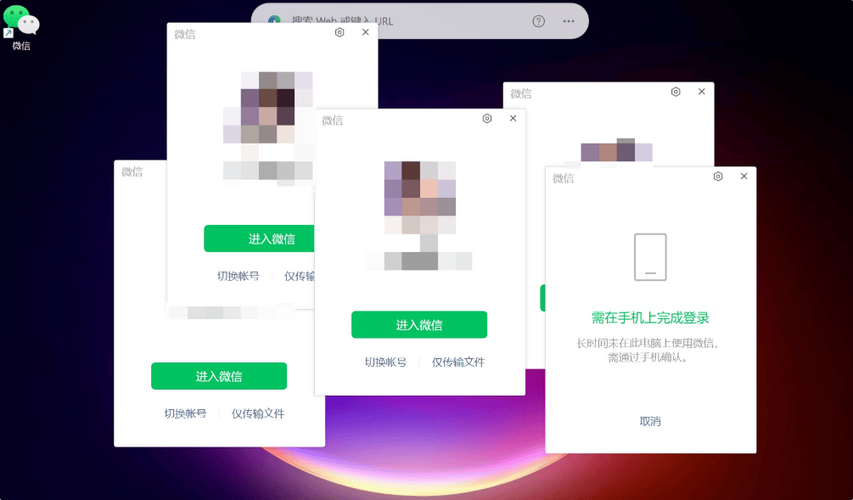
主要有两种方法:电脑版微信和网页版微信,它们都可以和手机微信同时在线。
(图片来源网络,侵删)
电脑版微信(推荐,功能最全)
这是最常用、功能最完整的方式。
操作步骤:
-
在手机上确认并登录:
- 确保你的手机微信是登录状态。
- 在手机微信中,点击右下角的 「我」。
- 进入 「设置」。
- 选择 「通用」 -> 「多设备登录管理」。
- 你可以看到当前已登录的设备,包括电脑、平板等,确保你的电脑设备是“在线”状态。
-
在电脑上登录:
 (图片来源网络,侵删)
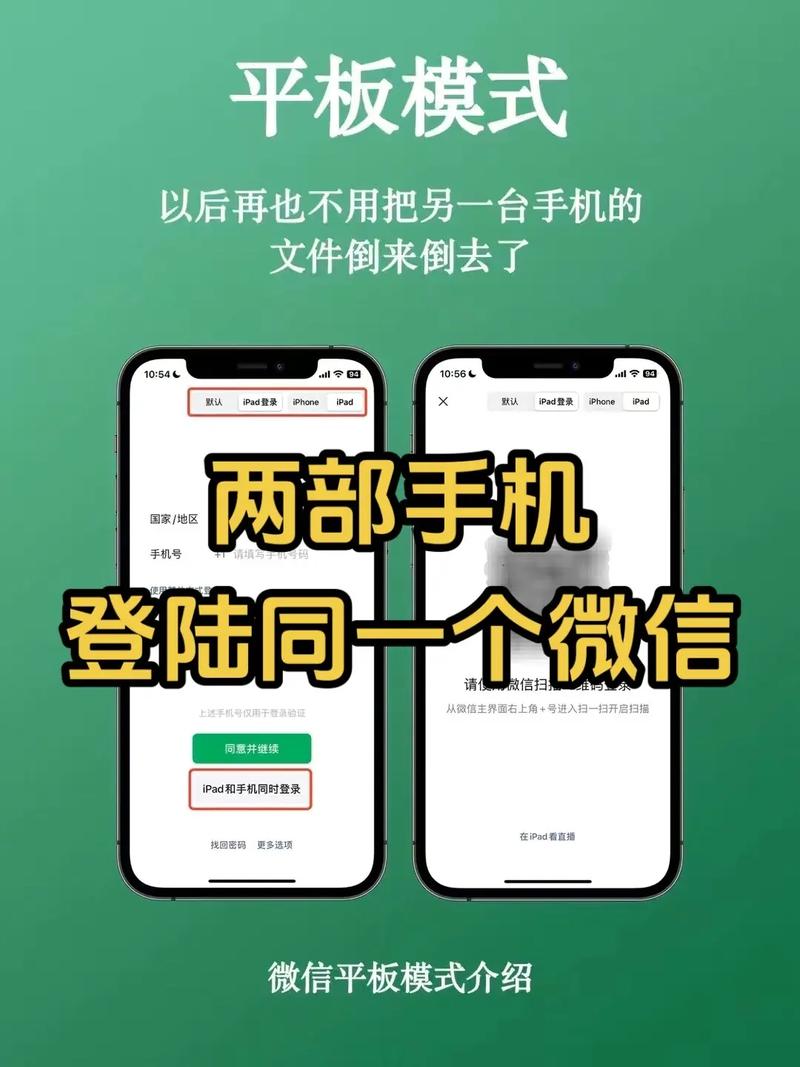
- 下载并安装电脑版微信客户端,你可以从微信官网或应用商店下载。
- 打开电脑版微信,会看到一个二维码。
- 使用手机微信的 「扫一扫」 功能扫描电脑上的二维码。
- 在手机上点击“确认登录”。
- 登录成功后,你的电脑和手机就会同时在线。
优点:
- 功能完整:支持所有手机版的功能,包括朋友圈、视频号、小程序、文件传输、微信支付等。
- 消息同步:手机上收到的消息会实时同步到电脑,电脑上发送的消息也会同步到手机。
- 文件传输方便:可以在电脑和手机之间直接互传文件、图片、视频,非常方便。
网页版微信(临时使用,适合办公)
网页版微信更适合在办公室等不方便安装软件的临时场景使用。
操作步骤:
-
在电脑上打开浏览器:
 (图片来源网络,侵删)
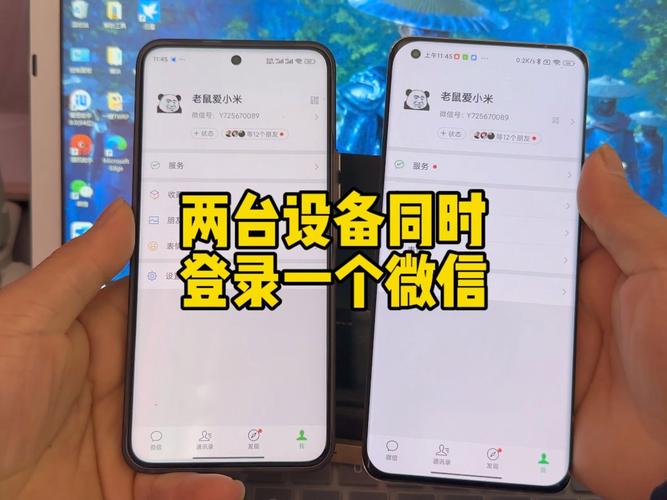
- 在电脑浏览器(如 Chrome, Edge, Safari 等)中访问微信的官方网站:web.wechat.com。
-
扫码登录:
- 网页会自动显示一个二维码。
- 同样,使用手机微信的 「扫一扫」 功能扫描这个二维码。
- 在手机上点击“确认登录”。
- 登录成功后,你就可以在浏览器里使用微信了。
优点:
- 无需安装:不占用电脑磁盘空间,打开浏览器就能用。
- 轻便快捷:适合临时登录,处理一些紧急消息。
缺点:
- 功能受限:不支持语音和视频通话,部分功能可能不如电脑版完整。
- 需要保持浏览器开启:如果关闭浏览器标签页,登录就会断开。
- 消息同步可能延迟:偶尔会出现消息同步不及时的情况。
同时登录的工作原理和注意事项
工作原理
微信采用了“主设备+子设备”的机制:
- 手机是主设备:手机微信是所有消息的核心接收和分发中心,所有消息首先到达你的手机,然后手机再将消息同步到其他登录的设备(电脑、平板等)。
- 电脑是子设备:电脑版微信更像一个“显示器”和“输入器”,它从手机获取消息,并将你在电脑上输入的消息发送给对方。
重要注意事项
-
消息同步是双向的:你在任何一个设备上发送的消息,都会同步显示在所有设备上,如果你不想让某些聊天记录在电脑上显示,可以在电脑微信的设置里选择“不显示该聊天”。
-
语音和视频通话:
- 电脑版微信:可以发起和接听语音通话和视频通话,但请注意,通话时麦克风和摄像头会使用电脑的硬件。
- 网页版微信:不支持语音和视频通话功能。
-
登录限制:
- 一台手机最多可以同时登录 3个 终端(包括手机本身、电脑、平板等)。
- 一台电脑(或一个浏览器)在同一时间只能登录一个微信账号。
-
安全与隐私:
- 不要在公共或陌生的电脑上登录,以免泄露个人信息,如果需要在公共电脑上使用,请务必在登录后选择 “注销登录”,并勾选“清除聊天记录”。
- 如果你的手机丢失,请第一时间在其他设备上登录你的微信账号,并使用 「账号与安全」 中的 「设备管理」 功能,将丢失手机的设备踢下线,以保护你的隐私和财产安全。
总结与建议
| 特性 | 电脑版微信 | 网页版微信 |
|---|---|---|
| 推荐场景 | 日常使用、办公、文件处理 | 临时、紧急、不方便安装软件时 |
| 功能完整性 | ⭐⭐⭐⭐⭐ (最全,支持朋友圈、支付等) | ⭐⭐⭐ (基础聊天功能,无语音视频) |
| 消息同步 | 实时、稳定 | 偶有延迟 |
| 安装要求 | 需要安装客户端 | 无需安装,浏览器即可 |
| 通话功能 | ✅ 支持 | ❌ 不支持 |
给你的建议:
- 如果你需要在电脑上频繁使用微信,比如办公、传文件、看朋友圈等,强烈建议你使用 电脑版微信。
- 如果你只是偶尔在办公室用一下,或者出差在外,身边没有自己的电脑,使用 网页版微信 是一个非常方便的选择。
希望这个详细的解答能帮助你顺利实现电脑和手机同时登录微信!


