


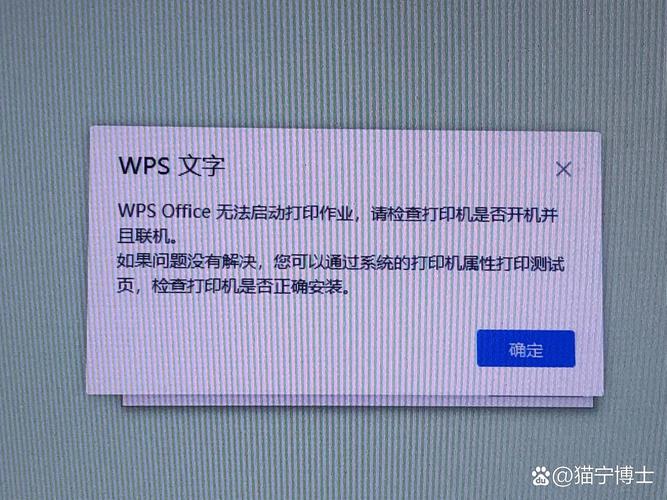
硬件连接、驱动程序、系统设置、打印任务本身,我会从最简单、最常见的原因开始,一步步带你排查。
(图片来源网络,侵删)
第一步:检查基础连接(硬件问题)
这是最容易被忽略但又最常见的原因。
-
检查电源:
- 确保打印机电源线已插好,并且电源指示灯是亮着的。
- 如果打印机有“就绪”(Ready)或“准备就绪”(Ready)指示灯,确保它也是亮着的。
-
检查数据线(USB或网络线):
- USB连接: 检查USB线是否两端都牢固地插在电脑和打印机上,可以尝试拔下来,重新插紧,也可以换一个USB口试试(最好是电脑机箱后面的原生USB口,而不是前置面板或扩展坞上的口)。
- 网络连接(Wi-Fi/有线):
- Wi-Fi打印机: 确保打印机连接到了正确的Wi-Fi网络,可以打印一张“网络配置页”(通常在打印机的设置菜单里),查看它的IP地址是否与你的路由器在同一个网段。
- 有线网络打印机: 确保网线两端都已插好。
-
检查打印机本身:
 (图片来源网络,侵删)
- 看一下打印机屏幕上是否有任何错误提示信息(如“卡纸”、“缺墨”、“墨盒错误”等)。
- 打印机是否有“暂停打印”或“脱机”的指示灯?
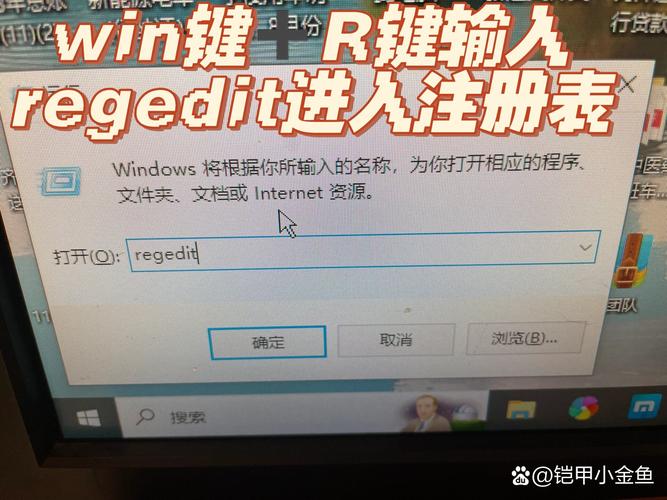
- 拿一张纸,按一下打印机上的“打印自检页”或“测试页”按钮(不同品牌型号叫法可能不同),看打印机本身是否能正常打印出一张测试纸。如果打印机自己都打不出来,那问题出在打印机本身,而不是电脑。
第二步:检查电脑软件和设置
如果硬件连接没问题,那问题很可能出在电脑这边。
情况A:USB连接的打印机
-
检查电脑是否识别打印机:
- Windows 10/11:
- 打开“设置” > “蓝牙和其他设备” > “打印机和扫描仪”。
- 看看你的打印机是否出现在列表里。
- 如果列表里有你的打印机,但旁边有个黄色感叹号 ⚠️,说明驱动程序有问题,右键点击它,选择“删除设备”,然后拔掉USB线,重新安装驱动(见第三步)。
- 如果列表里没有,拔掉USB线,等待10秒,再重新插上,看看电脑是否能自动识别并安装。
- macOS:
- 点击左上角苹果菜单 > “系统设置” > “打印机与扫描仪”。
- 查看左侧列表中是否有你的打印机。
- Windows 10/11:
-
将打印机设置为默认打印机:
- Windows: 在“设置” > “打印机和扫描仪”中,找到你的打印机,点击“打开队列”,然后在弹出的窗口中点击“打印机”菜单,确保“设为默认打印机”是勾选状态。
- macOS: 在“系统设置” > “打印机与扫描仪”中,将你的打印机拖到列表的最上方。
-
检查打印队列和打印状态:
 (图片来源网络,侵删)
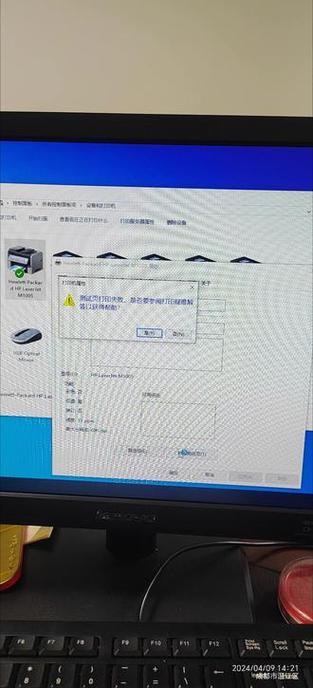
- Windows: 在“打印机和扫描仪”中,右键点击你的打印机,选择“查看正在打印的内容”。
- macOS: 在“打印机与扫描仪”中,点击你的打印机,下方会显示打印队列。
- 在打印队列窗口中,检查是否有任何报错信息(如“错误”、“卡纸”、“脱机”),如果有,可以尝试右键点击卡住的打印任务,选择“取消”,然后重新打印。
-
取消所有打印任务:
- 有时候一个错误的打印任务会卡住整个打印队列,导致后续任务无法打印。
- 在打印队列窗口中,点击“打印机”菜单(Windows)或“打印机”菜单(macOS),选择“取消所有文档”。
情况B:网络连接的打印机
-
检查网络连接:
- 确保你的电脑和打印机连接的是同一个Wi-Fi网络,这是最关键的一步,如果不在一个网络,电脑就找不到打印机。
- 你可以在电脑上按
Win + R,输入cmd,然后输入ipconfig查看自己电脑的IP地址,再在打印机上查看它的IP地址(通过打印配置页),看看前三位是否相同。
-
重新添加网络打印机:
- Windows 10/11:
- 进入“设置” > “蓝牙和其他设备” > “打印机和扫描仪”。
- 点击“添加打印机或扫描仪”。
- 让系统自动搜索,如果搜不到,点击“我需要的打印机未列出”。
- 选择“按名称选择共享打印机”或“添加使用 TCP/IP 地址的打印机或打印队列”。
- 选择“TCP/IP 设备”,然后输入你在打印机上查到的IP地址,按照提示一步步完成安装。
- macOS:
- 进入“系统设置” > “打印机与扫描仪”。
- 点击“+”号添加打印机。
- 在工具栏选择“IP”标签。
- 在“地址”栏输入打印机的IP地址,协议选择“HP JetDirect (Socket)”或“Line Printer Daemon (LPD)”,系统通常会自动识别并安装驱动。
- Windows 10/11:
第三步:更新或重新安装打印机驱动
驱动程序是电脑和打印机沟通的桥梁,桥梁坏了,自然无法打印。
-
使用操作系统自动安装:
在“设置”中让系统自动搜索并安装打印机,通常能解决大部分问题。
-
从打印机官网下载最新驱动:
- 这是最可靠的方法,去打印机的官方网站(如 HP, Canon, Epson, Brother 等)。
- 找到“支持”(Support)或“下载”(Downloads)页面。
- 输入你的打印机 exact 型号(非常重要),然后选择你的操作系统版本(如 Windows 11 64位)。
- 下载官方提供的完整驱动程序包,然后运行安装程序。
-
卸载并重新安装驱动:
- Windows:
- 按
Win + X,选择“设备管理器”。 - 展开“打印机”或“打印队列”。
- 右键点击你的打印机,选择“卸载设备”。
- 如果勾选了“删除此设备的驱动程序软件”,也勾上它。
- 卸载后,重启电脑,然后重新连接打印机或按照官网步骤安装新驱动。
- 按
- macOS:
- 在“系统设置” > “打印机与扫描仪”中,点击你的打印机,然后点击“减号”按钮将其删除。
- 重启电脑,然后重新添加打印机。
- Windows:
第四步:检查打印任务和应用程序
有时候问题出在你正在使用的软件上。
-
换个软件打印:
如果在 Word 里打印不出来,试试用记事本(Notepad)或系统自带的“记事本”打印一段文字,如果其他软件能打印,说明是 Word 的问题,可以尝试修复 Office 或 Word。
-
检查PDF文件:
某些加密或损坏的PDF文件可能无法打印,尝试打印其他PDF文件,或者将PDF文件转换成Word格式再试试。
-
重启“打印后台处理程序”(Windows高级排障):
- 这个服务负责管理所有打印任务,如果它卡死,就会导致无法打印。
- 按
Win + R,输入services.msc,回车。 - 在服务列表中找到 Print Spooler。
- 右键点击它,选择“停止”。
- 再次右键点击,选择“属性”,在“启动类型”中选择“自动”,然后点击“应用”和“确定”。
- 右键点击“Print Spooler”,选择“启动”。
- 重启电脑。
总结与最终建议
按照这个流程走一遍,90%以上的问题都能解决:
- 基础检查: 打印机电源、数据线、本身能否打印测试页?
- 电脑识别: 电脑是否在设备列表里看到了打印机?
- 设置检查: 是否设为默认打印机?打印队列是否卡住?
- 驱动程序: 驱动是否正确?尝试卸载后重新安装,特别是从官网下载最新驱动。
- 网络问题: 如果是网络打印机,确保和电脑在同一网络,并尝试重新添加。
- 软件问题: 换个软件或文件试试。
如果以上所有步骤都尝试了,问题依旧存在,那可能是打印机硬件故障或电脑系统深层次问题,最直接有效的方法是:联系打印机的官方客服支持,他们能提供针对你具体型号的最专业帮助。


