


这是一个比较常见但又令人焦虑的问题,请不要担心,我们可以一步步来排查和解决。
(图片来源网络,侵删)
问题核心原因分析
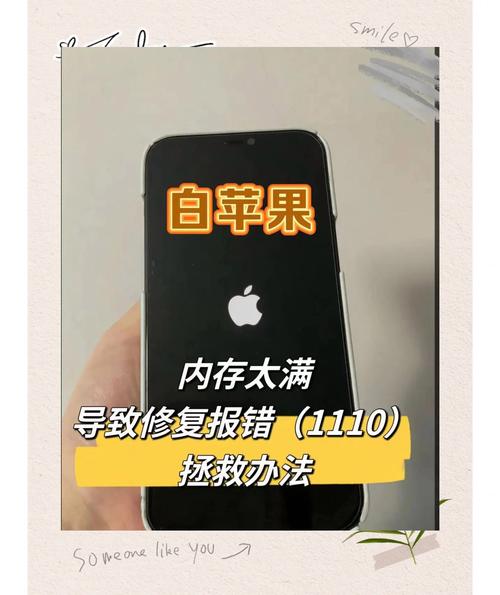
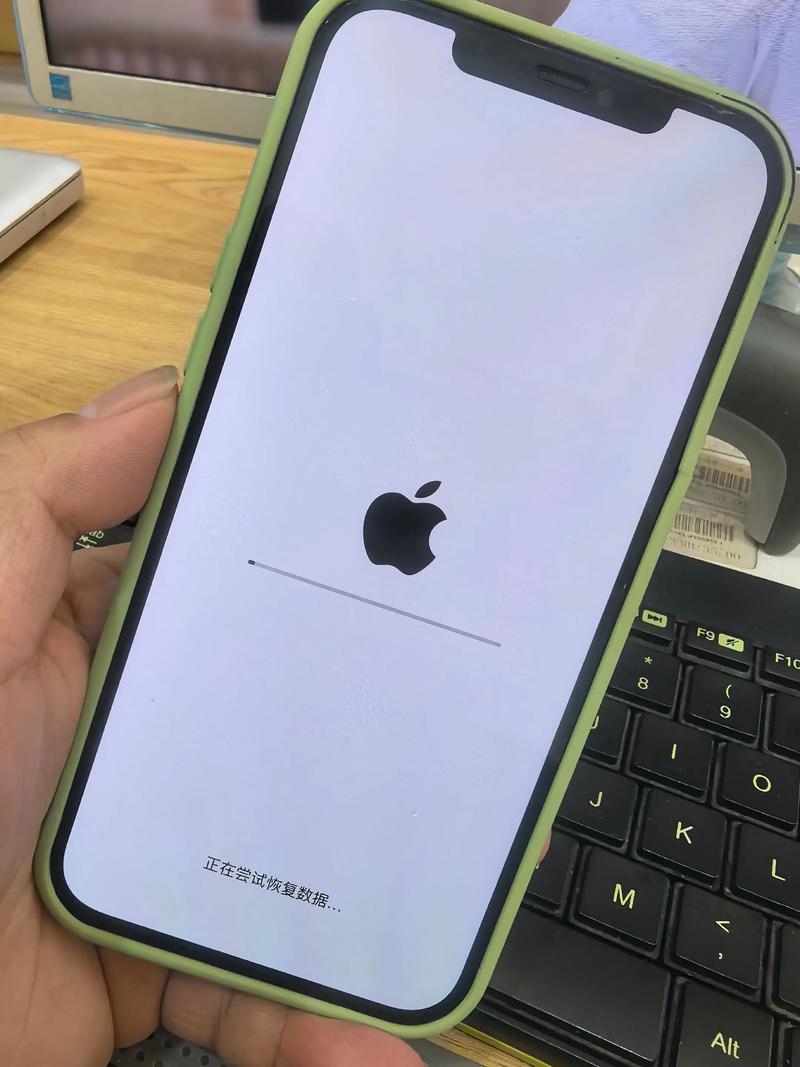
“白苹果”+“恢复进度条不动”通常意味着:
- 系统文件严重损坏:iOS系统文件已经损坏,常规的恢复无法完成。
- iTunes/Finder与设备通信中断:在恢复过程中,数据传输出现问题,导致进度条停滞。
- 硬件问题(可能性较低):极少数情况下,可能是存储芯片或连接接口的硬件故障。
解决方案(请按顺序尝试)
请按照从易到难的顺序尝试以下方法。请务必备份! 如果您之前有备份,即使设备无法开机,数据也可能被找回。
强制重启(最简单,成功率最高)
很多时候,仅仅是系统卡住了,强制重启可以奇迹般地解决问题,这会清除缓存,不丢失任何数据。
根据您的设备型号操作:
(图片来源网络,侵删)
-
iPhone 8 及更新机型,包括 iPhone SE 2/3:
- 快速按下音量+键后立即松开。
- 快速按下音量-键后立即松开。
- 长按侧边(电源)键,直到看到苹果Logo出现,不要松手,直到设备重启。
-
iPhone 7 / 7 Plus:
- 同时长按侧边(电源)键和音量-键。
- 直到看到苹果Logo出现,再松开。
-
iPhone 6s 及更早机型,包括 iPhone SE 1:
- 同时长按Home键和顶部(或侧边)电源键。
- 直到看到苹果Logo出现,再松开。
操作后:
(图片来源网络,侵删)
- 如果设备正常进入系统,恭喜您,问题解决!
- 如果仍然是白苹果或恢复模式,请继续尝试下一个方法。
使用电脑进行“更新”(而非“恢复”)
这个方法会尝试在不抹掉设备数据的情况下重新安装iOS系统,前提是您的设备在恢复模式下能被电脑识别。
-
准备工作:
- 将您的iPhone连接到一台您信任的电脑上(Mac或PC均可)。
- Mac用户:打开 “访达”(Finder)。
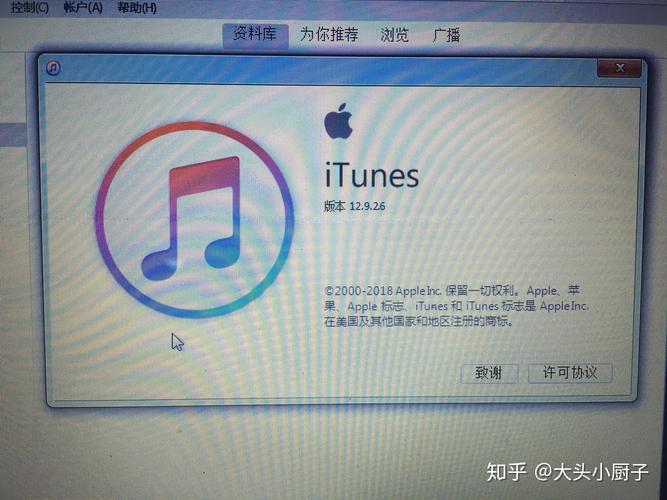
- Windows用户:打开 “iTunes”。
-
进入设备恢复界面:
- 连接后,电脑上的访达/iTunes应该会提示检测到一个处于恢复模式的设备。
- 点击 “更新” 按钮。
-
耐心等待:
- 系统会自动下载最新的iOS固件并进行安装,这个过程可能需要一些时间,请确保网络稳定且不要断开连接。
- 进度条可能会非常慢,甚至看起来不动,请给它至少30分钟到1小时的时间。
操作后:
- 更新”成功,设备会自动重启并进入系统,您的数据将完好无损。
- 如果更新失败并提示需要“恢复”,或者进度条依然卡住,那么请进入下一个方法。
使用电脑进行“恢复”(抹掉数据)
更新”失败,这是最彻底的解决方案,它会抹掉设备上所有的数据,并将系统重置到出厂状态。
重要提醒:此操作会删除设备上的所有数据!请确保您有备份(iCloud或电脑备份)。
-
确保设备连接:
设备仍需通过数据线连接到电脑的访达/iTunes。
-
选择“恢复”:
- 在弹出的设备窗口中,更新”按钮不可用,请直接点击 “恢复” 按钮。
-
确认操作:
- 电脑会提示您恢复设备将会抹掉所有数据和设置,请点击 “恢复并更新”。
-
耐心等待:
同样,这个过程需要下载完整的iOS固件,可能会花费很长时间,请保持连接,不要进行任何操作。
操作后:
- 设备将恢复到出厂设置的iOS系统,并进入“你好,欢迎使用iPhone”的初始设置界面。
- 您可以通过iCloud或之前在电脑上做的备份来恢复您的数据、照片、App等。
使用DFU模式进行强制恢复(终极方案)
如果以上所有方法都失败,说明问题可能非常严重,需要进入DFU(Device Firmware Update,设备固件更新)模式,这是最低级别的恢复模式,可以绕过iOS的引导加载程序,进行最彻底的固件重装。
DFU操作指南(非常重要,请仔细阅读):
-
连接电脑:将iPhone连接到电脑。
-
进入DFU模式:
- iPhone 8 及更新机型:
- 快速按下音量+键后立即松开。
- 快速按下音量-键后立即松开。
- 长按侧边(电源)键10秒。
- 在第10秒时,松开电源键,但继续按住音量-键,直到电脑屏幕上的访达/iTunes检测到设备进入恢复模式。
- iPhone 7 / 7 Plus:
- 同时长按侧边(电源)键和音量-键10秒。
- 10秒后,松开这两个键,然后立即长按音量-键,直到电脑检测到设备。
- iPhone 6s 及更早机型:
- 同时长按Home键和顶部(或侧边)电源键10秒。
- 10秒后,松开这两个键,然后立即长按Home键,直到电脑检测到设备。
- iPhone 8 及更新机型:
-
如何判断是否进入DFU模式:
- 成功标志:iPhone屏幕保持全黑,没有任何东西显示(不是白苹果,不是恢复模式的线缆图标),但电脑上的访达/iTunes弹窗提示“iPhone处于恢复模式,需要恢复或更新”。
- 失败标志:如果屏幕上出现了白苹果或恢复模式的线缆图标,说明你进入了普通的恢复模式而不是DFU模式,需要重新操作。
-
在DFU模式下恢复:
- 进入DFU模式后,电脑上的访达/iTunes会提示设备需要恢复。
- 点击 “恢复” 按钮。
- 系统会下载最新的固件并进行安装,这个过程会彻底抹掉设备。
总结与建议
| 方法 | 优点 | 缺点 | 适用情况 |
|---|---|---|---|
| 强制重启 | 最简单,不丢失数据 | 对严重损坏的系统可能无效 | 设备只是短暂卡死 |
| 更新 | 保留数据,操作简单 | 可能会失败,耗时较长 | 系统有轻微损坏,但数据完好 |
| 恢复 | 解决绝大多数软件问题 | 会丢失所有数据 | 所有软件修复方法都失败 |
| DFU模式 | 终极修复方案,成功率最高 | 会丢失所有数据,操作复杂 | 所有其他方法全部失败 |
最后的建议:
- 优先尝试强制重启和“更新”,这是最理想的解决方案。
- 如果必须“恢复”,请务必提前确认您有可用的备份。
- 如果您对操作没有信心,或者怀疑是硬件问题,最安全、最可靠的方法是联系Apple官方支持或前往Apple Store天才吧,他们有专业的工具和诊断流程来处理这类问题。


