


下面我将从设计规范、实现方法、代码示例和注意事项四个方面,为你详细讲解如何实现这个目标。
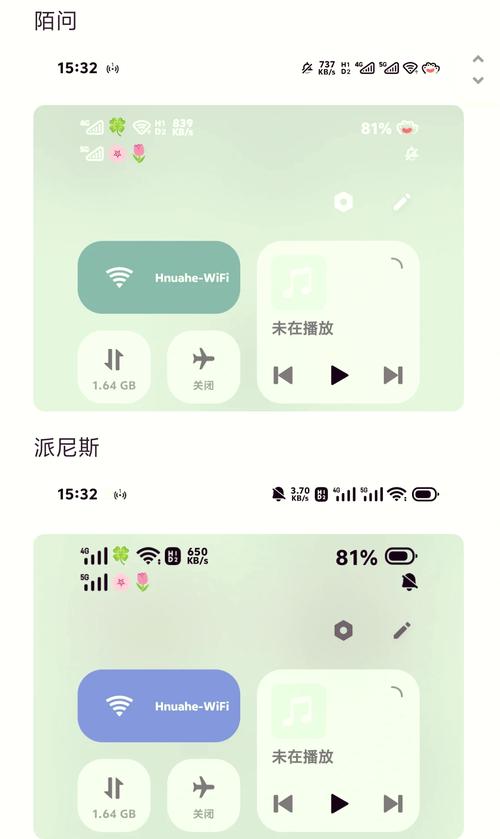
(图片来源网络,侵删)
核心设计规范对比
我们要明确 iPhone 6 状态栏的特点,这是我们模仿的目标。
| 特性 | iPhone 6 (iOS) | 安卓 (默认/原生) | 我们的实现目标 |
|---|---|---|---|
| 状态栏高度 | 固定 44pt (在 375x667 的屏幕上,换算后为 20px) | 从 Android 4.4 开始,状态栏高度不固定,通常为 24dp - 32dp,取决于设备 DPI 和系统版本。 | 将安卓状态栏高度强制设置为 44dp,以匹配 iPhone 的视觉比例。 |
| 背景颜色 | 状态栏背景通常与导航栏(或 App 顶部栏)背景色一致,形成一个整体。 | 默认是半透明或黑色。 | 将状态栏背景设置为与 App 顶部栏一致的颜色,并设置为不透明。 |
| 图标样式 | 深色图标(白色或黑色,根据背景自动调整,但通常为深色),样式统一、简洁。 | 图标样式由设备厂商(MIUI, EMUI, ColorOS 等)自定义,非常混乱。 | 强制使用深色图标,并隐藏系统默认的信号/电量图标,使用自定义图标。 |
| 交互方式 | 状态栏是可交互的,点击时间可以打开通知中心,点击信号/电量图标可以打开控制中心。 | 默认情况下,状态栏不可点击。 | 让状态栏区域变为可点击,点击后弹出安卓系统自己的下拉通知面板。 |
实现方法与代码示例
我们将分步实现上述目标,主要围绕 AndroidManifest.xml、styles.xml 和 Activity/Fragment 中的代码来完成。
第1步:全局设置(在 styles.xml 中)
这是最关键的一步,定义一个全局或主题专用的样式,来统一控制状态栏的外观。
<!-- res/values/styles.xml -->
<resources>
    <!-- Base application theme. -->
    <style name="AppTheme" parent="Theme.MaterialComponents.Light.NoActionBar">
        <!-- Customize your theme here. -->
        <item name="colorPrimary">@color/colorPrimary</item>
        <item name="colorPrimaryDark">@color/colorPrimaryDark</item>
        <item name="colorAccent">@color/colorAccent</item>
        <!-- 关键部分:设置状态栏和导航栏的颜色 -->
        <item name="android:statusBarColor">@color/your_app_top_bar_color</item>
        <item name="android:navigationBarColor">@color/black</item>
        <!-- 设置状态栏和导航栏的图标颜色为深色 -->
        <item name="android:windowLightStatusBar">true</item>
        <item name="android:windowLightNavigationBar">true</item>
    </style>
    <!-- 如果你使用的是深色背景的顶部栏,需要将图标设为浅色 -->
    <style name="AppTheme.DarkStatusBar" parent="AppTheme">
        <item name="android:windowLightStatusBar">false</item>
    </style>
</resources>
android:statusBarColor: 设置状态栏的背景颜色,我们将其设置为 App 顶部栏的颜色,实现一体化效果。android:windowLightStatusBar:true表示状态栏图标和文字为深色(适合浅色背景),false表示为浅色(适合深色背景),这模仿了 iOS 的自动调整机制。android:navigationBarColor: 设置虚拟按键(导航栏)的颜色。
第2步:在 AndroidManifest.xml 中应用主题
将你刚刚定义的主题应用到你的 Activity 上。
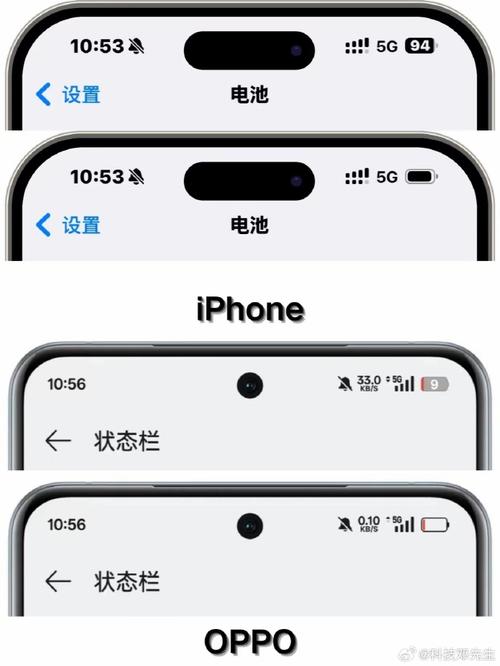
(图片来源网络,侵删)
<!-- AndroidManifest.xml -->
<activity
    android:name=".ui.MainActivity"
    android:theme="@style/AppTheme">
    <intent-filter>
        <action android:name="android.intent.action.MAIN" />
        <category android:name="android.intent.category.LAUNCHER" />
    </intent-filter>
</activity>
第3步:设置沉浸式模式并处理点击事件
这一步让状态栏覆盖在内容上,并使其可点击。
在 Activity 的 onCreate 方法中添加以下代码:
// MainActivity.java
public class MainActivity extends AppCompatActivity {
    @Override
    protected void onCreate(Bundle savedInstanceState) {
        super.onCreate(savedInstanceState);
        setContentView(R.layout.activity_main);
        // 1. 设置沉浸式模式
        // 让内容延伸到状态栏和导航栏区域
        View decorView = getWindow().getDecorView();
        decorView.setSystemUiVisibility(View.SYSTEM_UI_FLAG_LAYOUT_FULLSCREEN | View.SYSTEM_UI_FLAG_LAYOUT_STABLE);
        // 2. 设置状态栏高度为 44dp
        // 注意:这个方法需要放在 setContentView 之后
        setStatusBarHeight(44);
        // 3. 让状态栏区域可点击,点击后拉下通知面板
        // 通过给根布局添加一个透明的 paddingTop 来实现
        View rootView = findViewById(android.R.id.content);
        View transparentStatusBar = new View(this);
        transparentStatusBar.setLayoutParams(new ViewGroup.LayoutParams(
                ViewGroup.LayoutParams.MATCH_PARENT,
                getStatusBarHeight()
        ));
        transparentStatusBar.setBackgroundColor(Color.TRANSPARENT);
        transparentStatusBar.setOnClickListener(v -> {
            // 模拟用户从顶部下滑,打开通知面板
            Intent intent = new Intent(Intent.ACTION_QUICK_SETTINGS);
            intent.addFlags(Intent.FLAG_ACTIVITY_NEW_TASK);
            startActivity(intent);
        });
        // 将这个透明的 View 添加到根布局的顶部
        ((ViewGroup) rootView).addView(transparentStatusBar, 0);
    }
    /**
     * 动态设置状态栏高度
     * @param heightInDp 期望的高度,单位是 dp
     */
    private void setStatusBarHeight(int heightInDp) {
        if (Build.VERSION.SDK_INT >= Build.VERSION_CODES.KITKAT) {
            int statusBarHeight = (int) TypedValue.applyDimension(
                    TypedValue.COMPLEX_UNIT_DIP,
                    heightInDp,
                    getResources().getDisplayMetrics()
            );
            // 修改根布局的 paddingTop
            View rootView = findViewById(android.R.id.content);
            if (rootView != null) {
                rootView.setPadding(0, statusBarHeight, 0, 0);
            }
        }
    }
    /**
     * 获取状态栏高度
     * @return 状态栏高度,单位是像素
     */
    private int getStatusBarHeight() {
        int result = 0;
        int resourceId = getResources().getIdentifier("status_bar_height", "dimen", "android");
        if (resourceId > 0) {
            result = getResources().getDimensionPixelSize(resourceId);
        }
        return result;
    }
}
代码解释:
- 沉浸式模式:
SYSTEM_UI_FLAG_LAYOUT_FULLSCREEN是核心,它告诉系统,我们的内容需要全屏显示,包括被状态栏覆盖的区域。 - 设置 44dp 高度:
setStatusBarHeight(44)方法通过修改根布局(android.R.id.content)的paddingTop,强制在内容顶部留出 44dp 的空间,这样,即使系统原生状态栏高度不是 44dp,你的 App 内容布局也会保持一致。 - 状态栏可点击:我们创建了一个和状态栏一样高、透明的 View,并把它放在根布局的最顶部,然后给这个透明 View 设置一个点击事件,点击时启动
ACTION_QUICK_SETTINGS意图,这会拉下安卓系统的通知面板,完美模拟了 iOS 的交互。
第4步:自定义状态栏图标(进阶)
如果对系统默认的信号、Wi-Fi、电量图标不满意,或者想完全自定义,你需要使用第三方库,SystemBarTint 或 StatusBarUtil,这些库的原理通常是通过反射来修改系统隐藏的 StatusBarIcon 列表,用你自己的 Drawable 替换掉系统图标。
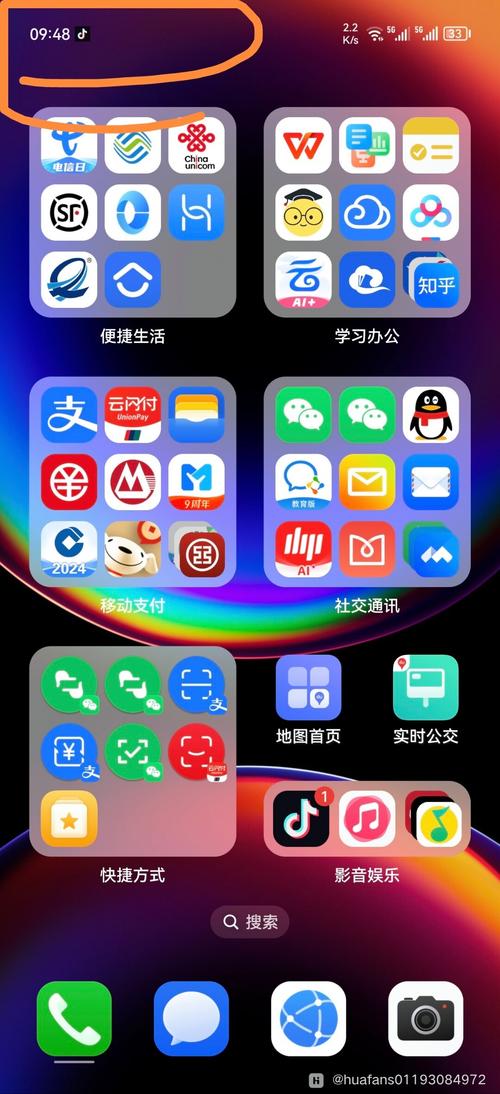
(图片来源网络,侵删)
使用 StatusBarUtil 库示例:
-
在
build.gradle中添加依赖:implementation 'com.jaouhar16:materialspinner:2.0.1' // 示例库,请替换为最新的 StatusBarUtil // 或者使用其他流行库,如: // implementation 'com.readystatesoftware.systembartint:systembartint:1.0.3'
-
在代码中使用:
// 清除所有默认图标
StatusBarUtil.clearAllStatusBarIcons(this);
// 添加自定义图标
// 注意:这只是一个概念,具体 API 请参考所用库的文档
// StatusBarUtil.setIcon(this, R.drawable.custom_signal_icon, 0);
警告:自定义图标的方法非常依赖于 Android 系统的内部实现,不同版本甚至不同厂商的 ROM 上可能会有兼容性问题。对于大多数项目,强烈建议只使用 android:windowLightStatusBar 来控制图标颜色,而不是完全替换它们。
总结与注意事项
| 目标 | 实现方案 | 优点 | 缺点/注意事项 |
|---|---|---|---|
| 统一高度 | setStatusBarHeight(44) 修改根布局 paddingTop |
视觉上完全统一,符合 iPhone 比例 | 强制改变了布局结构,需确保所有页面都应用此逻辑。 |
| 统一背景 | android:statusBarColor |
简单、高效,官方支持 | 需与顶部栏设计稿颜色严格匹配。 |
| 统一图标颜色 | android:windowLightStatusBar |
简单、官方支持,兼容性好 | 无法控制图标的样式,只能控制颜色深浅。 |
| 可点击交互 | 透明 View + ACTION_QUICK_SETTINGS |
完美模拟 iOS 交互逻辑 | 需要手动管理透明 View 的层级和点击事件。 |
| 完全自定义图标 | 第三方库(如 SystemBarTint) | 可实现 100% 自定义 | 兼容性差,依赖反射,有被系统版本更新破坏的风险,不推荐。 |
最终效果:
通过以上步骤,你的安卓应用将拥有一个:
- 高度固定为 44dp 的状态栏。
- 背景色与 App 顶部栏融为一体。
- 图标颜色根据背景自动调整(深色或浅色)。
- 点击状态栏区域可以拉下通知面板。
这已经达到了与 iPhone 6 状态栏在视觉和交互体验上高度一致的效果。


