


最简单直接的方法(适用于大多数手机浏览器)
大部分手机浏览器(如 Chrome, Safari, Edge, Firefox)都内置了“桌面版网站”或“请求桌面网站”的开关,这是最推荐、最简单的方法。
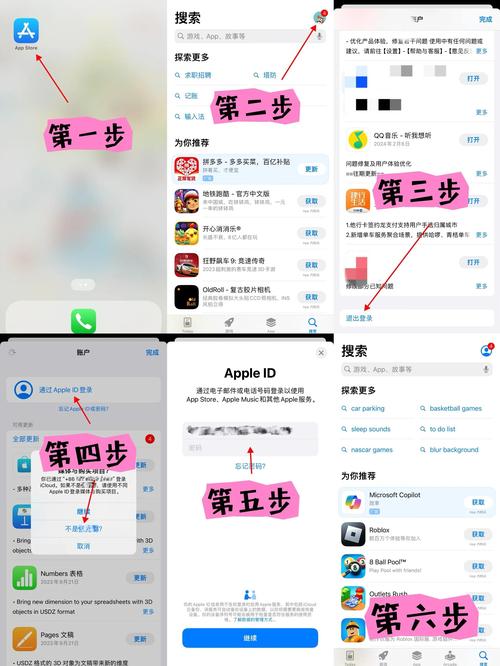
(图片来源网络,侵删)
操作步骤:
-
打开手机浏览器(Chrome)。
-
输入网址,进入你想看的网站。
-
找到菜单按钮,通常在浏览器地址栏的右侧或下方,是一个三个点 或三条横线 的图标。
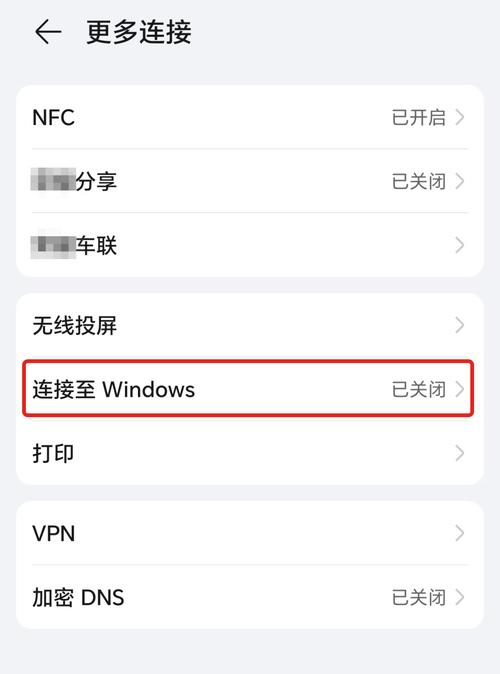 (图片来源网络,侵删)
 -
在菜单中找到“桌面版网站”或“请求桌面网站”选项,它的名字可能因浏览器而异,但意思都一样。
- Chrome 浏览器:在菜单中找到“桌面站点”。
- Safari 浏览器:在菜单中找到“请求桌面网站”。
- Edge 浏览器:在菜单中找到“在桌面模式下查看”。
-
点击该选项,浏览器就会重新加载页面,并显示电脑版的网页。
优点:
- 一键切换,非常方便。
- 不需要安装任何额外应用。
- 临时查看非常合适。
缺点:
- 网页是为电脑屏幕设计的,在手机小屏幕上可能会出现字体过小、图片过小、需要不断放大缩小才能看清的情况。
- 有些元素可能会因为屏幕尺寸问题而显示不全或错位。
使用电脑浏览器(最接近真实电脑体验)
如果你希望获得和电脑上完全一样的体验,最好的方法就是使用手机上的电脑浏览器。
什么是电脑浏览器? 它们是专门为手机设计的浏览器,但内核和渲染方式更接近桌面浏览器,能完美显示电脑版网页,并且通常支持鼠标指针、分屏、PC插件等。
推荐的电脑浏览器 App:
-
Yandex Browser (Yandex 浏览器)
- 优点:对电脑网站的兼容性极佳,界面干净,自带广告拦截功能,并且有非常实用的“电脑鼠标模式”,可以在屏幕上显示一个鼠标光标,操作起来就像在用电脑。
- 下载:在应用商店搜索 "Yandex Browser"。
-
Puffin Browser (海豚浏览器)
- 优点:以速度快和对 Flash 的支持而闻名,它会将网页内容在云端服务器上渲染好,再传到你的手机上,所以加载速度很快,尤其适合一些老旧的依赖 Flash 的网站。
- 下载:在应用商店搜索 "Puffin Browser"。
-
Firefox (火狐浏览器)
- 优点:开源、注重隐私,桌面模式切换功能做得很好,并且支持 PC 上的扩展插件,可以同步使用。
- 下载:在应用商店搜索 "Firefox"。
使用方法: 安装好这些浏览器后,直接在里面输入网址,它们默认就会以电脑版模式渲染网页,或者提供非常方便的切换按钮。
高级方法(开发者选项,适用于安卓手机)
如果你是安卓手机用户,并且喜欢折腾,可以使用 Chrome 浏览器自带的“开发者工具”来模拟桌面浏览器。
操作步骤:
- 打开 Chrome 浏览器。
- 在地址栏输入
chrome://flags并回车。 - 在搜索框中输入
Desktop User Agent。 - 找到
Desktop User Agent这个选项,将其下拉菜单中的值从Default改为Enabled。 - 页面右下角会出现一个
RELaunch按钮,点击它重启 Chrome 浏览器。
重启后:
- Chrome 会自动将自己伪装成桌面浏览器,访问任何网站都会默认显示电脑版。
- 注意:这个设置是全局的,所有网站都会以电脑版形式打开,如果你想改回去,需要再次进入
chrome://flags,将Desktop User Agent改回Default并重启。
终极方案(远程桌面)
如果你需要在手机上操作电脑,而不仅仅是查看网页,那么远程桌面是最佳选择,你的手机会变成一个远程控制终端,直接操作你家里的或办公室的电脑。
适用场景:
- 需要运行电脑上的特定软件。
- 需要处理电脑上的文件。
- 需要精确的鼠标和键盘操作。
常用 App:
- 向日远控:国产优秀软件,免费好用,支持 Windows 和 macOS。
- TeamViewer:国际知名软件,功能强大,个人使用免费。
- Microsoft Remote Desktop:如果你使用的是 Windows 10/11 专业版或企业版,这是官方的最佳选择。
使用方法:
- 在你的电脑上安装并运行远程桌面服务端软件(如向日远控的服务端)。
- 在你的手机上安装对应的客户端 App。
- 在手机 App 中输入电脑的 ID 和密码,即可连接并控制你的电脑。
总结与推荐
| 方法 | 优点 | 缺点 | 推荐人群 |
|---|---|---|---|
| 浏览器切换 | 最简单、最快捷,无需安装App | 界面可能在小屏上显示不佳 | 所有人,临时查看首选 |
| 电脑浏览器 | 体验最接近真实电脑,功能强大 | 需要额外安装App,可能占用更多资源 | 追求最佳浏览体验,需要鼠标操作的用户 |
| 开发者选项 | 全局自动切换,一劳永逸 | 仅限安卓,操作稍复杂,可能影响稳定性 | 喜欢折腾的安卓高级用户 |
| 远程桌面 | 可完全操作电脑,功能最强大 | 需要电脑开机并联网,网络要求高,设置稍复杂 | 需要在手机上操作电脑而非仅浏览的用户 |
给你的建议:
- 只是偶尔想看看电脑版网页? -> 用 方法一,最快最方便。
- 经常需要看,并且希望体验好一点? -> 安装一个 Yandex Browser (方法二),体验会好很多。
- 需要在手机上操作电脑里的软件和文件? -> 使用 向日远控 (方法四)。


