


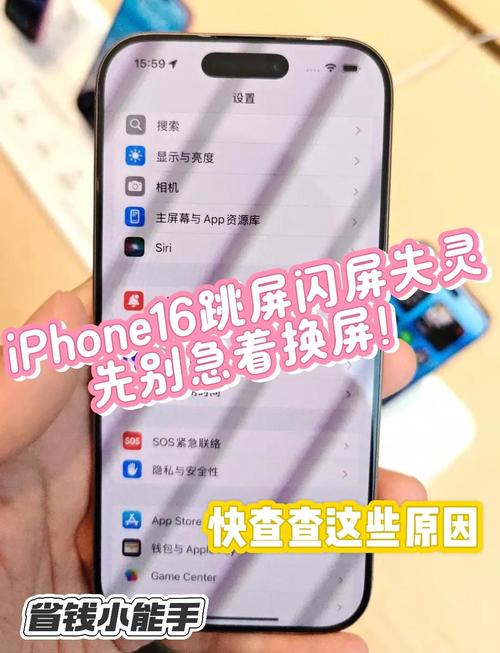
下面我将从最常见到最不常见的顺序,为您详细分析可能的原因以及对应的解决方法。
(图片来源网络,侵删)
第一部分:软件问题(最常见)
大多数情况下,屏幕乱跳是由软件故障引起的,您可以按照以下步骤逐一排查:
屏幕有脏污或水渍
这是最简单也最容易被忽略的原因,屏幕上的水滴、油污、汗渍甚至屏幕保护膜上的气泡都可能被触摸屏误认为是指纹输入,导致乱跳。
- 解决方法:
- 用干净、柔软的超细纤维布(比如眼镜布)轻轻擦拭屏幕。
- 如果是屏幕保护膜的问题,尝试撕掉膜,看看问题是否解决,如果解决,说明是膜的问题,需要更换一张质量好的新膜。
- 确保屏幕和手指干燥。
系统或App Bug
iOS系统或某些第三方App的Bug也可能导致触摸失灵,特别是刚更新完系统或某个App后出现此问题。
- 解决方法:
- 重启手机: 这是解决软件临时故障的“万能钥匙”,长按侧边(或顶部)按钮和音量减小键,直到出现滑动关机提示,然后关机再重新开机。
- 更新iOS: 前往 “设置” > “通用” > “软件更新”,检查是否有最新的iOS系统,苹果在新版本中通常会修复已知的Bug。
- 更新有问题的App: 打开App Store,点击右上角的头像,检查是否有待更新的App。
- 卸载最近安装的App: 如果问题是在安装某个特定App后出现的,尝试长按该App图标,选择“移除App”,看看问题是否消失。
屏幕校准问题(适用于旧款iPhone)
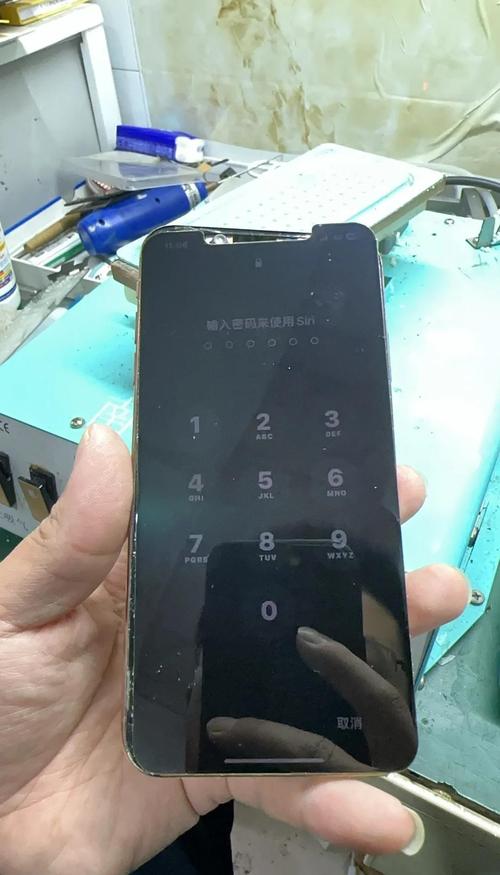
对于iPhone 6s及更早的型号,如果屏幕排线出现松动,可能会导致触摸校准出现问题,对于较新的机型,这个问题较少见。
(图片来源网络,侵删)
- 解决方法:
- 强制重启: 对于有面容ID的iPhone(iPhone X及以后):快速按一下“音量+”,再按一下“音量-”,然后长按侧边按钮,直到看到苹果标志。
- 对于有主屏幕按钮的iPhone(iPhone 8及更早):长按主屏幕按钮和顶部(或侧边)按钮,直到看到苹果标志,这可以清除临时系统缓存,有时能解决校准问题。
第二部分:硬件问题(可能性递增)
如果软件方法都无法解决,那么很可能是硬件方面出了问题。
屏幕排线松动或损坏
这是最常见的硬件原因,手机经过摔落、挤压或长期使用,连接屏幕和主板的排线可能会松动、接触不良或损坏。
- 特征:
- 屏幕乱跳的区域固定或呈条状。
- 手机曾被摔过或进过水。
- 用力按压手机屏幕的某个边缘时,失灵现象会改变或消失。
- 解决方法:
- 唯一有效的方法: 联系Apple官方售后或寻找可靠的第三方维修店,重新插拔或更换屏幕排线。强烈建议选择官方售后,因为非官方维修可能会使用劣质配件,导致后续更多问题(如电池不耐用、Face ID失灵等)。
屏幕本身损坏
如果手机屏幕有明显的裂痕或划痕,即使触摸功能还能用,内部的触摸传感器也可能已经损坏,导致信号接收混乱。
- 特征:
- 屏幕有明显的物理损伤。
- 乱跳的区域正好在裂痕附近。
- 解决方法:
更换整个屏幕总成,同样,建议选择原装屏幕或官方售后维修,以保证显示效果和触摸灵敏度。
主板故障(最不常见)
这是最严重但也是最罕见的情况,主板上的电源管理芯片或触摸控制芯片出现故障,也可能导致屏幕乱跳。
- 特征:
- 排除了屏幕和排线问题后,问题依旧存在。
- 可能伴随其他功能异常,如无法充电、摄像头无法使用等。
- 解决方法:
这属于严重的硬件故障,必须由Apple官方售后进行检测和维修,费用可能较高,有时甚至需要更换主板。
第三部分:环境因素
强电磁干扰
某些强电磁场环境可能会干扰触摸屏的正常工作。
- 特征:
在特定的地方(如某些大功率电器旁边、劣质车载充电器上)才会出现问题。
- 解决方法:
远离可能的干扰源,如果怀疑是充电器的问题,请换一个原装或MFi认证的充电器。
屏幕保护膜质量问题
劣质的、过厚的或不贴合的屏幕保护膜会严重影响触摸屏的灵敏度,导致误触或失灵。
- 解决方法:
撕掉现有的膜,观察问题是否解决,如果解决,请购买质量好的品牌钢化膜(如贝尔金、ZAGG等)重新贴上。
总结与排查流程建议
您可以按照以下步骤来定位和解决问题:
- 清洁检查: 先用软布擦干净屏幕,撕掉保护膜试试。
- 软件修复:
- 重启手机。
- 更新iOS系统和所有App。
- 排除法:
- 回忆问题是否在安装某个App或更新系统后出现,尝试卸载该App。
- 将手机恢复为新手机(设置 > 通用 > 传输或还原iPhone > 抹掉所有内容和设置),看看问题是否还存在,如果问题消失,说明是软件问题,可以逐步恢复数据。
- 硬件判断:
- 如果以上所有软件方法都无效,那么99%的可能性是硬件问题。
- 最终建议: 备份好您的数据,然后携带手机前往Apple Store官方授权服务点或Apple Store零售店进行检测,这是最准确、最安全、最负责的做法。


