


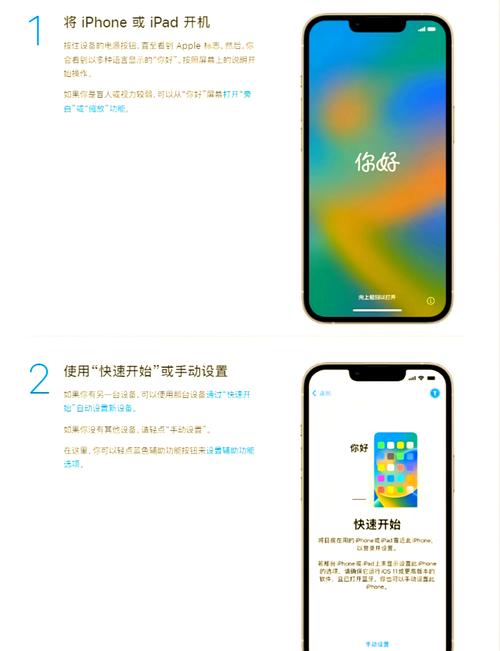
iPhone 7 无基带,是无法正常激活和使用的。
(图片来源网络,侵删)
下面我将分步解释为什么,并提供可能的解决方案。
为什么无基带就无法激活?
激活过程是 iPhone 和苹果服务器之间的“第一次握手”,这个过程需要验证手机的合法性、锁网状态等,而基带芯片(Modem)是这个“握手”过程中的关键通信模块。
- 激活需要网络连接:激活 iPhone 必须通过 Wi-Fi 或蜂窝网络连接到苹果的激活服务器。
- 基带负责网络通信:Wi-Fi 信号由 Wi-Fi 芯片处理,但激活服务器验证时,有时会涉及到更底层的网络通信,或者设备需要向苹果服务器发送其唯一的 IMEI 号码等信息。
- 无基带 = 无身份验证:如果基带损坏或缺失,iPhone 就失去了与蜂窝网络通信的能力,也无法完成服务器要求的某些身份验证步骤,即使连上了 Wi-Fi,激活服务器也可能因为收不到来自基带的正确响应而判定激活失败。
基带就像是 iPhone 的“身份证”和“网络收发器”,没有它,iPhone 无法向苹果服务器证明“我是我”,也无法完成激活流程。
如何判断是否真的“无基带”?
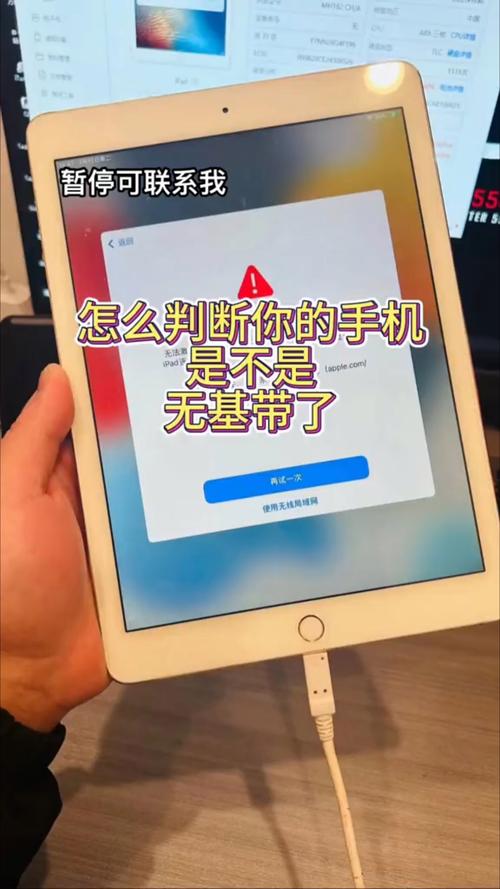
在动手之前,请先确认你的 iPhone 7 确实是无基带问题,而不是其他问题导致无法激活。
(图片来源网络,侵删)
-
查看型号:
- 进入“设置” > “通用” > “关于本机”。
- 查看“型号号码”,如果是
A1660(美版)或A1778(全球版),这些型号是 无全网通 的,不支持中国移动的 2G/3G/4G 网络,如果你的卡是中国移动,并且插卡后无服务,这很可能是型号限制,而非基带损坏。 - 如果是
A1779(国行全网通),则支持所有运营商,如果插卡后一直“无服务”,那基带问题的可能性就很大了。
-
检查信号栏:
- 插入 SIM 卡,在锁屏界面或“设置” > “蜂窝网络”中查看信号。
- 无基带:会一直显示“无服务”或“搜索中”,并且无法拨打紧急电话。
- 有基带问题:可能信号格数很少,或者频繁跳变,但有时能勉强拨打电话。
-
检查 ICCID:
- 进入“设置” > “通用” > “关于本机” > “SIM 卡应用”。
- 如果这里能看到你的 SIM 卡号码(ICCID),说明基带还能被识别,可能只是软件或天线问题。
- 如果这里显示“无 SIM 卡”或无法进入,则基带硬件损坏的可能性极高。
针对“无基带”的解决方案(按推荐顺序)
既然无法激活,我们的目标就是让 iPhone 恢复基本的通信能力,或者找到绕过激活的方法。
修复基带(治本之策)
这是最根本的解决方法,但需要一定的动手能力或寻求专业帮助。
-
软件层面修复(成功率较低,但可尝试):
- 刷机/强制升级/降级:使用爱思助手、iTunes 等工具,将 iOS 系统刷写到最新版或一个稳定的版本,有时软件故障会导致基带不工作,重刷系统可以解决。
- 刷入基带固件:对于有经验的用户,可以通过 SSH 连接手机(需要先越狱或进入 DFU 模式),手动刷写匹配当前 iOS 版本的基带固件文件。此操作有风险,可能导致更严重的问题,不推荐新手尝试。
-
硬件层面修复(最有效):
- 更换基带:这是唯一能彻底解决硬件损坏问题的方法,你需要一个同型号、同网络制式的基带芯片,并将其焊接到主板上,这需要专业的维修工具和焊接技术,强烈建议寻找专业、信誉良好的手机维修店进行操作,维修前,一定要和店家确认基带芯片的兼容性。
绕过激活(权宜之计)
如果你的基带只是轻微问题,或者你暂时不想/不能修复基带,可以考虑以下方法让手机能开机使用部分功能。注意:这些方法并不能解决基带本身的问题,只是绕过了激活检查。
-
使用 MDM 绕过激活(适用于特定情况):
- 原理:如果这台 iPhone 之前属于某个公司或学校,并被配置了 MDM (Mobile Device Management) 移动设备管理,利用这个配置文件可以绕过激活锁。
- 方法:在激活界面,点击“激活设备和设备信息”旁边的 > 图标,输入特定的 URL 和代码,网上流传一些 MDM 绕过工具或教程,但成功率不稳定,且可能涉及安全风险。
- 局限性:仅适用于存在有效 MDM 配置的设备。
-
使用“激活服务器”或“私有激活”(iOS 12.4.1 及以下):
- 原理:通过修改 hosts 文件,将激活服务器的地址指向一个私有的、可以绕过检查的服务器。
- 方法:
- 将 iPhone 连接到电脑。
- 使用 3uTools 或 爱思助手 等工具进入“DFU 模式”或“恢复模式”。
- 在电脑上修改 iPhone 的
hosts文件(路径通常很深,工具会指引),添加一行代码,208.105.85 albert.apple.com。 - 尝试激活。
- 局限性:这个方法主要在 iOS 12.4.1 及更低版本上有效,对于 iOS 13 及更高版本,苹果加强了激活服务器的验证,此方法基本失效。对于 iPhone 7,官方最高支持到 iOS 15.7.9,所以此方法在特定系统版本下可能有效。
-
进入“紧急呼叫”模式(最简单的“绕过”):
- 原理:激活失败后,点击左下角的“紧急呼叫”,输入一串特殊字符,可以进入主屏幕。
- 方法:在激活界面,连续点击“紧急呼叫”按钮,然后输入
#307#,接着点击“拨号”或“呼叫”,之后会提示“失败”,这时再点击“拨号键盘”,输入*#06#,最后长按电源键关机,再开机,有时就能进入主屏幕。 - 效果:进入主屏幕后,你无法使用蜂窝网络(因为无基带),但可以连接 Wi-Fi,使用 iMessage、FaceTime(需要提前登录)、App Store 等基于互联网的功能。这是最常用且相对安全的“绕过”方法。
总结与建议
| 方案 | 优点 | 缺点 | 推荐指数 |
|---|---|---|---|
| 修复基带 | 治本,功能完整 | 成本高,需技术,有风险 | ★★★★★ (最推荐) |
| MDM 绕过 | 可能有奇效 | 成功率低,有安全风险 | ★★☆☆☆ (不推荐) |
| 私有激活 | 免费软件解决 | 仅限旧系统,成功率不确定 | ★★☆☆☆ (不推荐) |
| 紧急呼叫绕过 | 简单、免费、安全 | 无法使用蜂窝网络,功能受限 | ★★★★☆ (应急首选) |
给你的最终建议:
- 先尝试“紧急呼叫”绕过:这是最简单、最安全、零成本的方法,如果成功,你至少可以在有 Wi-Fi 的环境下使用手机的大部分功能。
- 评估手机用途:如果你只需要一个备用机,主要连接 Wi-Fi 使用,紧急呼叫”绕过就足够了。
- 如果必须用蜂窝网络:那么只有修复基带是可行的出路,请务必寻找靠谱的维修店进行咨询和报价,维修前,备份好所有数据(如果还能进入系统的话),并了解清楚维修可能带来的风险(如主板损坏等)。
希望这些信息能帮到你!


