


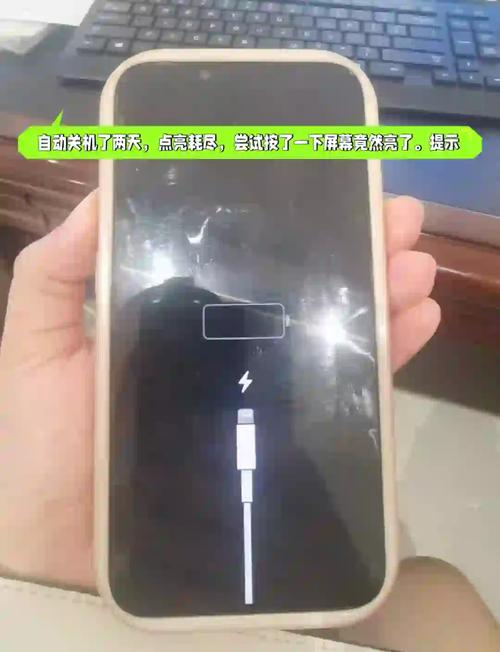
最直观的屏幕显示(当手机未锁屏时)
这是最常见、最直接的方式。
(图片来源网络,侵删)
-
状态栏图标:
- 在屏幕右上角,你会看到一个电池图标。
- 充电中:电池图标内部通常会有一个小闪电符号 (⚡️) 或者电池本身会被填充,这表示手机正在充电。
- 已充满:当电池充满电后,电池图标会变成一个插头符号 (🔌),这表示电池已满,但仍在充电(涓流充电)。
-
锁屏界面:
- 当你将手机连接充电器时,锁屏界面会立刻显示一个大大的电池图标,并伴有动态的充电效果,让你一眼就能看到充电状态。
通过锁屏和主屏幕的“专注模式”显示
如果你开启了“专注模式”(如“勿扰模式”),电池图标可能会被隐藏,你可以通过以下方式查看:
- 从屏幕右上角向下滑动,打开“控制中心”。
- 在控制中心的右上角,你会看到一个电池百分比图标,这个图标旁边如果有闪电符号,就表示正在充电。
查看电池百分比和充电状态(最详细)
这是获取充电信息最全面的方法。
(图片来源网络,侵删)
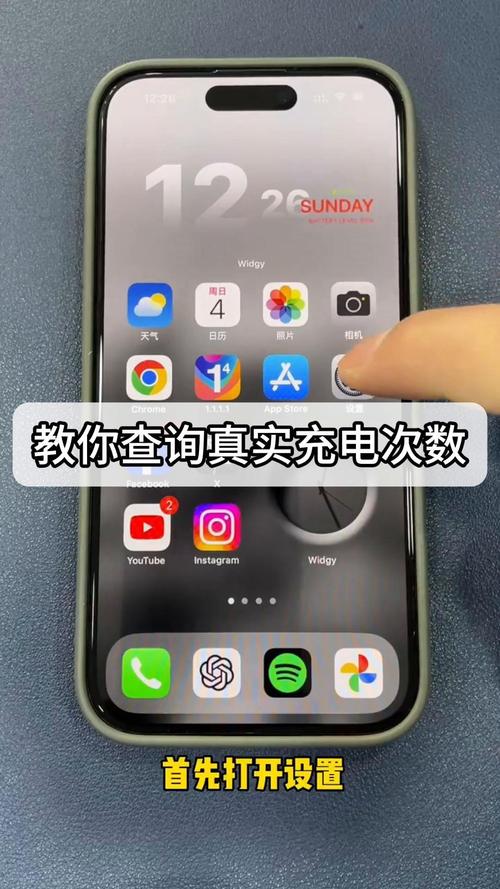
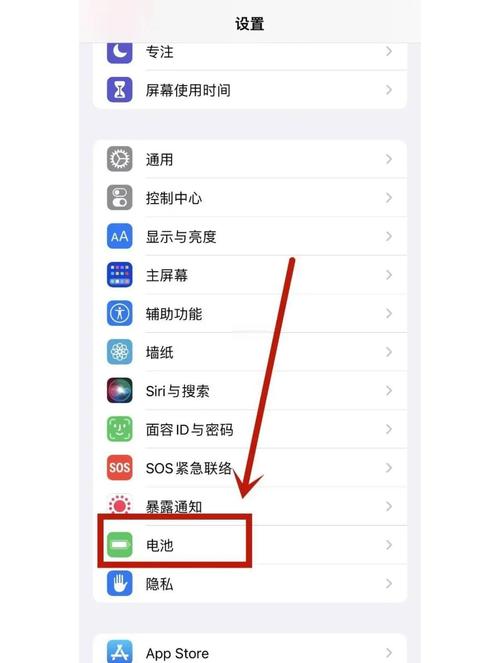
- 打开“设置”。
- 向下滑动,找到并点击 “电池”。
- 你可以看到:
- 电池百分比:屏幕顶部的数字显示。
- 电池健康与充电:点击进入后,可以查看“最大容量”和“峰值性能能力”。
- 充电信息:在“电池”设置页面的最下方,有一个 “充电” 选项,点击它,会显示:
- “正在充电...”:明确告诉你当前正在充电。
- “未充电”:表示未连接充电器。
- “支持无线充电”:如果你使用的是MagSafe或其他无线充电器,这里会显示相关信息。
- “最近充满电的时间”:记录你上次充满电的日期和时间,这对于优化电池寿命很有帮助。
通过Siri语音查询
如果你不方便看屏幕,可以直接问Siri:
- “嘿Siri,我的手机在充电吗?”
- “嘿Siri,还剩多少电?”
Siri会直接用语音告诉你当前的充电状态和电量。
总结与补充
| 显示方式 | 如何操作 | |
|---|---|---|
| 状态栏图标 | 看手机屏幕右上角 | 电池图标带闪电(充电中)或带插头(已充满) |
| 控制中心 | 从右上角下滑 | 电池百分比图标带闪电(充电中) |
| 设置 | 设置 > 电池 |
“正在充电...” 或 “最近充满电的时间”等详细信息 |
| Siri | 语音提问 | 语音播报充电状态和电量 |
补充说明:
- 无线充电:使用MagSafe或Qi充电器时,充电图标和方式与有线充电完全一样,只是充电速度可能会慢一些。
- iPhone 13及更新机型:在“设置” > “电池” > “电池健康”中,如果电池健康度较低,系统可能会建议你进行“优化电池充电”,开启后,在夜间充电时,它会先充到80%然后暂停,等你快要起床时再充满,以减缓电池老化。
希望这些方法能帮助你轻松掌握苹果手机的充电状态!
(图片来源网络,侵删)


