


最常用的快捷键(推荐)
这是最快捷、最常用的方法,适用于所有带 Touch ID 或 触控栏 的 Mac 机型(如 MacBook Pro, MacBook Air, iMac 等)。
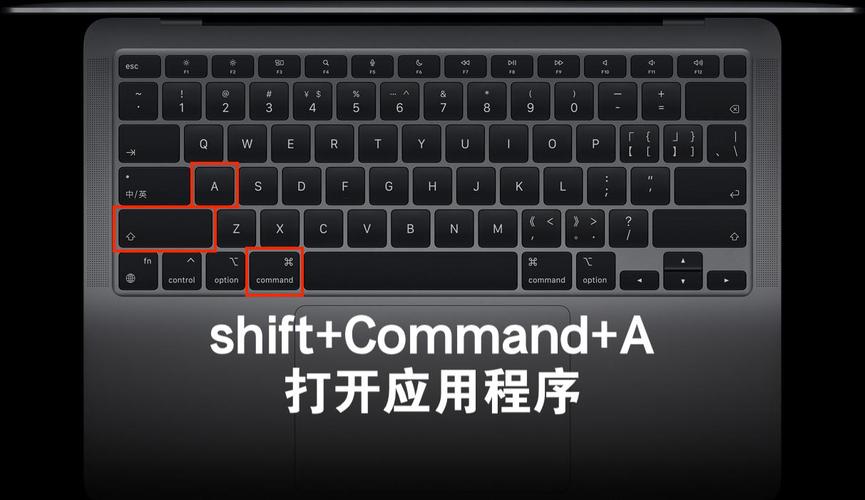
(图片来源网络,侵删)
- 快捷键:
F11 - 操作方式: 按一下键盘上的
F11功能键。
注意:
F11键位于键盘最顶行,通常在音量键(F10、F12)旁边。- 如果您的键盘顶行有 “显示控制条” 图标(一个竖条加三个圆点),或者您在使用外接键盘,
F11可能需要配合Fn键一起按,即Fn + F11。 - 在 macOS Ventura 及更高版本中,您可以在 系统设置 > 键盘 中,勾选 “将 F1、F2 等键作为标准功能键”,勾选后,
F11就能直接使用,无需按Fn键。
使用触控板手势
如果您使用的是苹果的妙控板,手势操作非常直观流畅。
- 手势: 用四根或五根手指在触控板上向下滑动。
这个手势会立刻将所有打开的窗口“缩放”到屏幕边缘,露出干净的桌面,再次用四根或五根手指向上滑动,窗口会恢复原位。
使用鼠标
如果您使用的是苹果的妙控鼠标,情况会稍微复杂一些,因为标准妙控鼠标没有四指或五指手势功能。
(图片来源网络,侵删)
使用妙控鼠标的“程序坞”区域
苹果妙控鼠标底部有一个可以感应压力的区域,可以模拟“程序坞”的点击效果。
- 操作方式: 用拇指轻轻单击妙控鼠标底部的程序坞区域。
- 效果: 单击一次,所有窗口会最小化到程序坞,显示桌面,再次单击,窗口会恢复。
使用“桌面”角落功能(macOS Ventura 及更高版本)
这是一个非常实用的功能,可以将桌面设置在屏幕的某个角落。
- 设置方法:
- 打开 系统设置。
- 点击 桌面与程序坞。
- 在“显示桌面”部分,点击下拉菜单,选择 “在屏幕左下角” 或 “在屏幕右下角”。
- 使用方法:
- 将鼠标光标移动到您设置的屏幕角落(例如左下角),稍作停留(约0.5秒),桌面就会自动显示。
- 将鼠标移开,窗口会恢复。
使用菜单栏(适用于所有鼠标)
这是一个“万无一失”的方法,虽然不如快捷键快,但很可靠。
- 操作方式: 点击屏幕右上角的 “控制中心”图标(形状像几个点),然后选择 “显示桌面”。
使用 Mission Control(任务控制)
这是一个更强大的窗口管理功能,也可以用来显示桌面。

(图片来源网络,侵删)
- 快捷键:
Control + ↓(即Control键加上方向键的“下”) - 操作方式: 按下
Control键不放,然后按一下方向键的“下”箭头。 - 效果: 屏幕会显示所有应用程序的窗口缩略图,在最下方会有一个“桌面”的缩略图,将鼠标移动到“桌面”缩略图上,就能看到桌面,点击一下即可切换到桌面。
总结表格
| 方法 | 适用设备/工具 | 操作方式 | 备注 |
|---|---|---|---|
快捷键 F11 |
所有带 F11 键的 Mac |
按一下 F11 |
最快、最常用,可能需要配合 Fn 键。 |
| 触控板手势 | 妙控板 | 四指或五指向下滑动 | 流畅直观,推荐妙控板用户使用。 |
| 妙控鼠标点击 | 妙控鼠标 | 单击底部程序坞区域 | 需要鼠标支持压力感应。 |
| 桌面角落 | macOS Ventura 及更高版本 | 将鼠标移到屏幕角落 | 需要先在系统设置中开启。 |
| 菜单栏选项 | 所有鼠标/触控板 | 点击控制中心 > 显示桌面 | 通用,但步骤稍多。 |
| Mission Control | 所有 Mac | Control + ↓ |
功能强大,可管理所有窗口。 |
快速推荐
- 如果您使用 MacBook 或妙控板:
F11键或 四指向下滑动 是最佳选择。 - 如果您使用妙控鼠标: 推荐设置 “桌面角落” 功能,体验最好。
- 如果您使用外接键盘(非苹果键盘): 可能需要按
Fn + F11。
希望这些方法能帮助您更高效地使用 Mac!


