


在 Windows 系统中查看
Windows 系统提供了多种直观的方法来检查蓝牙。
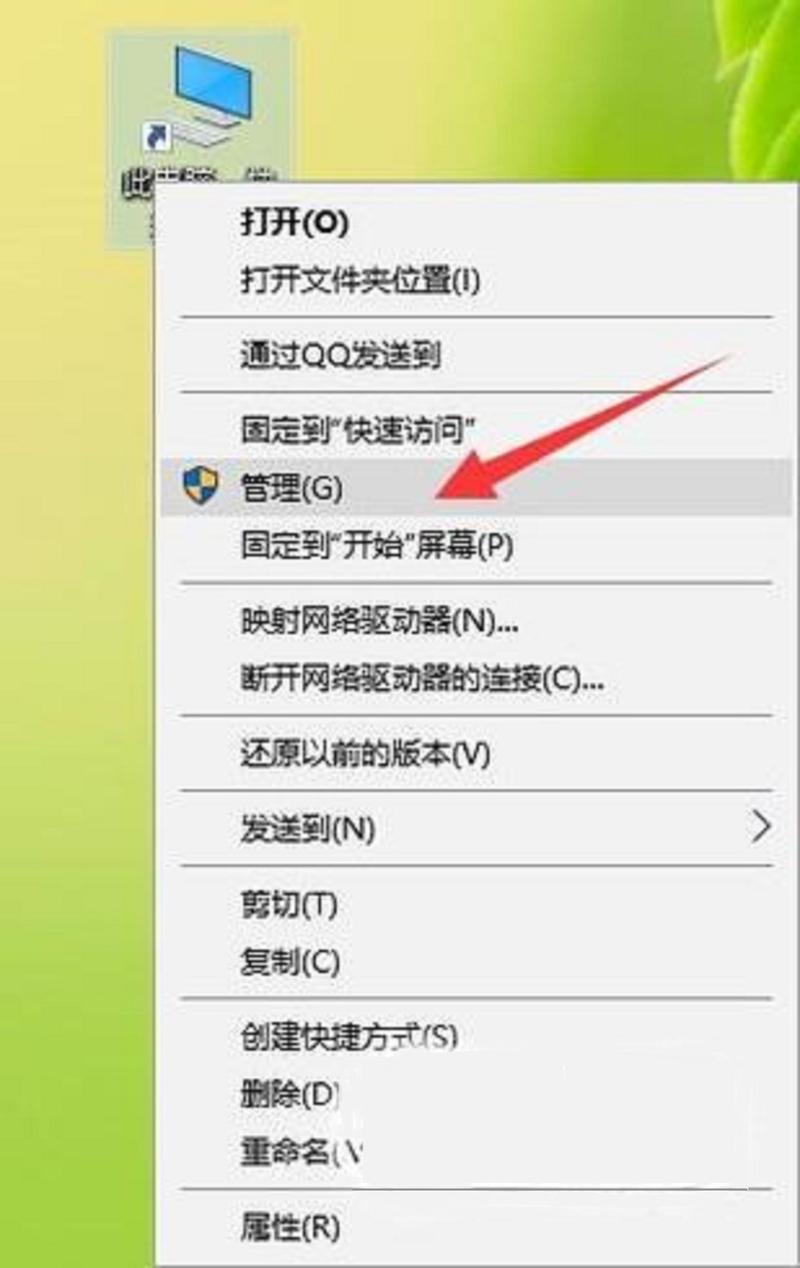
(图片来源网络,侵删)
方法 1:通过任务栏图标(最快的方法)
- 查看任务栏右下角:在屏幕右下角的通知区域(也叫“系统托盘”),寻找一个类似于 蓝牙标志 的图标,它通常看起来像字母 "B" 上有一个弧线。
- 如果看到这个图标:恭喜您,您的电脑有蓝牙功能,并且驱动程序已安装,蓝牙功能已开启。
- 如果没看到这个图标:不代表没有蓝牙,可能是功能被关闭了,您可以点击 向上箭头 或 显示隐藏的图标 按钮,查看更多图标。
方法 2:通过 Windows 设置(最官方的方法)
这是最可靠的方法,可以确认硬件是否存在、驱动是否安装以及功能是否开启。
-
打开设置:
- 按下键盘上的
Win+I键。 - 或者点击“开始”菜单,然后点击齿轮状的“设置”图标。
- 按下键盘上的
-
进入蓝牙和其他设备:
- 在设置窗口中,选择 “蓝牙和其他设备”。
-
检查状态:
 (图片来源网络,侵删)
- 如果电脑有蓝牙:您会看到一个名为 “蓝牙” 的开关,您可以点击它来开启或关闭蓝牙。
- 如果电脑没有蓝牙:您将看不到这个开关,页面会直接显示“未检测到任何蓝牙设备”。
方法 3:通过设备管理器(检查驱动程序)
如果设置里没有蓝牙开关,但您怀疑硬件存在,可以检查设备管理器。
-
打开设备管理器:
- 在任务栏的搜索框中输入
devmgmt.msc,然后按回车。 - 或者右键点击“开始”按钮,选择“设备管理器”。
- 在任务栏的搜索框中输入
-
查找蓝牙适配器:
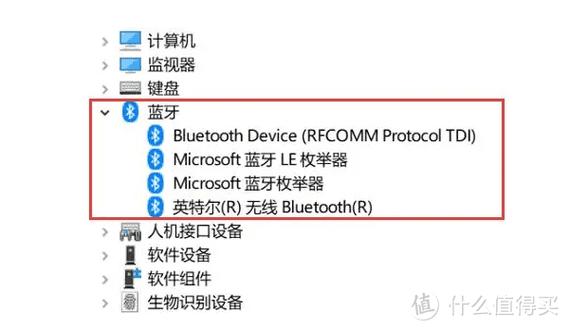
- 在设备管理器列表中,找到并展开 “蓝牙” 这个类别。
- 如果看到子项("Realtek Bluetooth Adapter"、"Intel(R) Wireless Bluetooth" 等),说明您的电脑有蓝牙硬件。
- 如果看不到“蓝牙”类别,或者该类别下有一个带黄色感叹号的设备,说明可能驱动程序未安装或有问题。
在 macOS 系统中查看
macOS 的检查过程非常简单直接。
(图片来源网络,侵删)
方法 1:通过系统设置(最简单的方法)
-
点击屏幕左上角的苹果菜单 。
-
选择 “系统设置” (System Settings)。
-
在左侧边栏中,找到并点击 “蓝牙” (Bluetooth)。
-
检查状态:
- 如果电脑有蓝牙:您会看到一个开关,旁边会显示您的 Mac 名称,开关为绿色时表示蓝牙已开启。
- 如果电脑没有蓝牙:您将找不到“蓝牙”这个选项。
方法 2:通过菜单栏图标
- 检查屏幕右上角的菜单栏。
- 寻找 蓝牙图标,它看起来像一个 "B" 字母上面有几个弧线。
- 如果看到这个图标:说明您的 Mac 有蓝牙,并且您可以在菜单中快速开关它。
- 如果没看到这个图标:进入“系统设置” > “控制中心”,确保蓝牙图标的开关是打开的,如果打开后仍不显示,则说明该 Mac 型号可能不支持蓝牙(这种情况非常罕见,因为自早期 Intel Mac 以来,蓝牙已成为标配)。
如果确认有蓝牙但无法使用怎么办?
如果您确认电脑有蓝牙,但无法连接设备,可以尝试以下步骤:
- 确保已开启:在系统设置中,确保蓝牙开关是打开的。
- 重启电脑:最简单也最有效的解决方法之一。
- 更新驱动程序(针对 Windows):
- 进入“设备管理器”,找到“蓝牙”类别。
- 右键点击您的蓝牙适配器,选择“更新驱动程序” > “自动搜索驱动程序”。
- 或者,访问您电脑制造商(如 Dell, HP, Lenovo)的官方网站,根据您的电脑型号下载最新的蓝牙驱动程序。
- 运行疑难解答(Windows 10/11):
- 进入“设置” > “系统” > “疑难解答” > “其他疑难解答”。
- 找到并运行“蓝牙”疑难解答程序。
- 重新配对设备:在蓝牙设置中,选择“删除设备”,然后重新尝试添加和配对新设备。
| 系统 | 最快方法 | 最可靠方法 |
|---|---|---|
| Windows | 查看任务栏右下角是否有蓝牙图标 | 进入“设置” > “蓝牙和其他设备” |
| macOS | 进入“系统设置” > “蓝牙” | 进入“系统设置” > “蓝牙” |
希望这些信息能帮助您轻松确认电脑的蓝牙状态!


