


连接电脑(Mac 或 Windows)
这是最常见的情况,当您用数据线将 iPhone 连接到一台新的或不熟悉的电脑时,手机屏幕上会弹出提示。
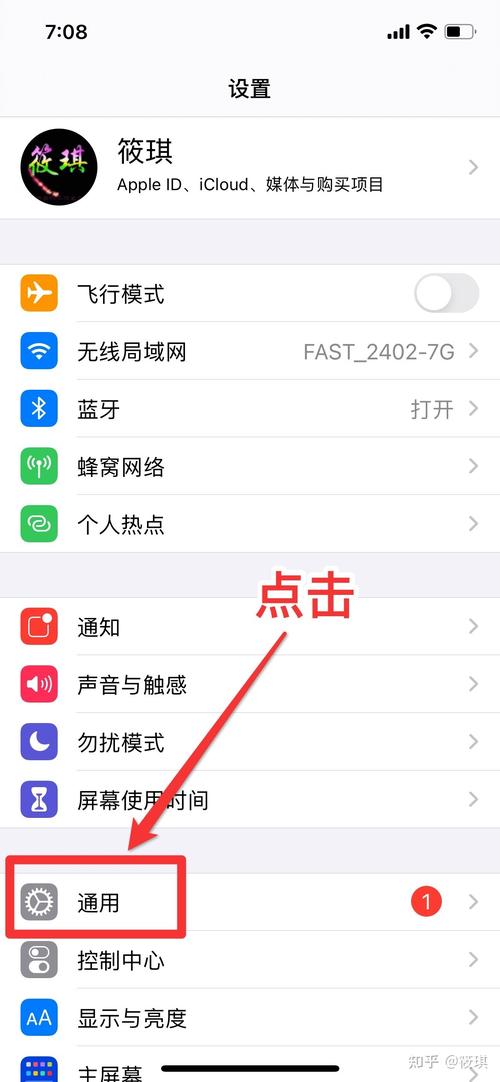
(图片来源网络,侵删)
第一步:连接手机与电脑
- 使用原装或 MFi 认证的数据线,将您的 iPhone 连接到电脑的 USB 端口。
- 确保电脑已开机并处于桌面状态。
第二步:在 iPhone 上点击“信任”
-
连接后,您的 iPhone 屏幕上会立即弹出一个窗口,显示:
“此计算机无法访问,因为您尚未信任它,是否要信任此计算机并允许其访问照片、通讯录、备忘录等信息?”
-
点击“信任”。
-
手机会要求您验证身份,以确认是您本人在操作,请输入您的手机密码(即开机密码)。
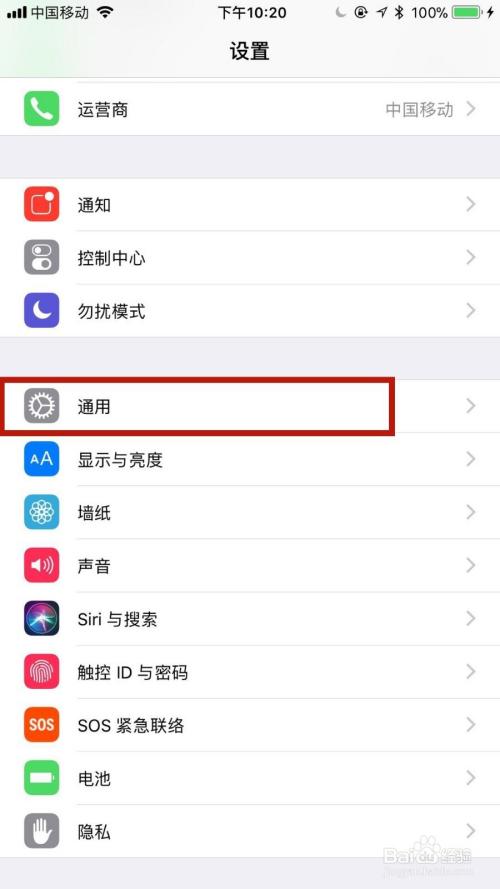 (图片来源网络,侵删)
 -
输入正确密码后,屏幕上会再次显示一个简化的提示框:
“信任此计算机?”
-
再次点击“信任”。
完成以上步骤后,这台电脑就获得了访问您 iPhone 数据的权限,您可以在电脑上使用 iTunes(或 Finder,macOS Catalina 及以上系统)来备份、同步或管理您的手机。
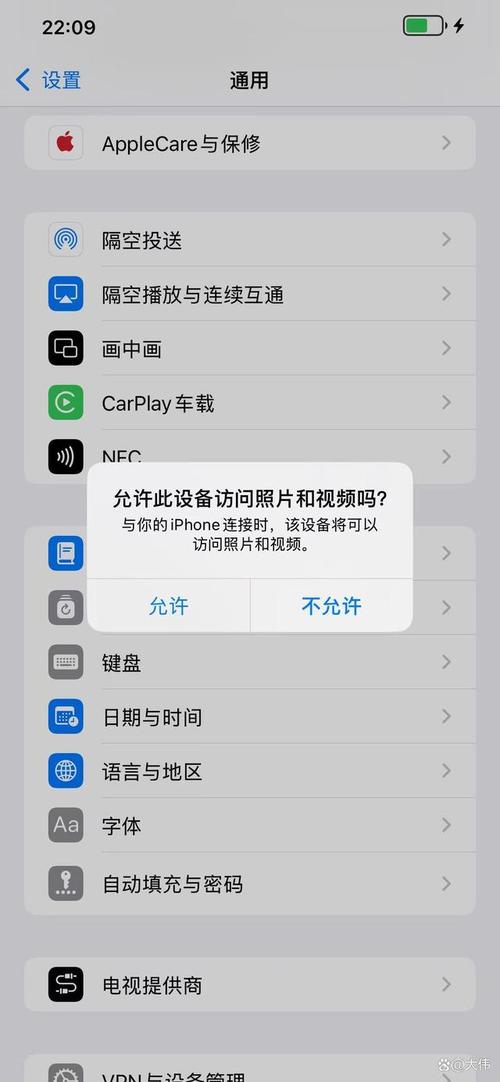
(图片来源网络,侵删)
连接充电器、车载系统或其他配件
当您连接一些非苹果官方的充电器、车载 USB 接口或智能配件时,也可能出现类似的信任提示,操作流程基本一致。
操作步骤:
- 将 iPhone 连接到充电器或车载 USB 端口。
- iPhone 屏幕上会弹出提示,询问是否信任此设备。
- 点击“信任”。
- 输入您的手机密码进行验证。
- 再次点击“信任”。
这样,该充电器或车载系统就可以为您的 iPhone 充电,并可能通过 USB 协议访问您的媒体库(用于播放音乐等)。
如何取消已信任的设备?
如果您不再信任某台电脑或设备,或者想把它从信任列表中移除,可以按照以下步骤操作:
- 打开 iPhone 的 “设置” App。
- 向下滑动,找到并点击 “通用”。
- 点击 “VPN与设备管理” (在较新的 iOS 版本中) 或者 “隔空播放与接力” -> “访问” (在较旧的 iOS 版本中,或者路径可能略有不同)。
- 您会看到一个 “信任” 的列表,上面列出了所有您已信任的电脑和设备。
- 点击您想要取消信任的设备名称。
- 在下一个页面,点击 “忽略此设备” 或 “停止信任”,并再次确认。
重要提示:
- 在您取消信任之前,建议先在电脑上通过 iTunes/Finder 进行一次备份,以防数据丢失。
- 取消信任后,如果再次连接该设备,您需要重新执行“点击信任”的流程。
为什么需要“信任”这个功能?
这是苹果为了保护用户隐私和数据安全而设置的一道重要防线,它确保了:
- 防止未授权访问:没有您的明确授权(输入密码并点击信任),任何电脑或设备都无法读取您的照片、通讯录、备忘录等敏感信息。
- 防止恶意软件:可以防止恶意软件通过USB连接植入您的手机。
核心操作就是: 连接设备 -> 屏幕弹出提示 -> 点击“信任” -> 输入手机密码 -> 再次点击“信任”。
希望这个详细的指南能帮助到您!


