


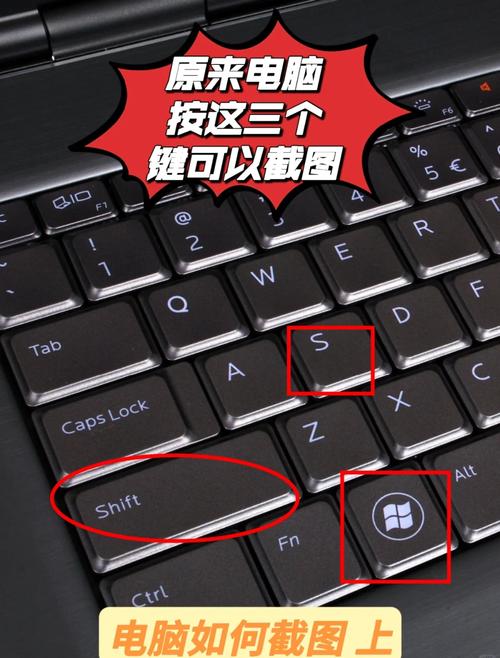
最通用的组合键 (Fn + PrtScn)
这是绝大多数笔记本电脑通用的截图方法。
(图片来源网络,侵删)
- 按键组合:
Fn+PrtScn(或Print Screen) - 操作步骤:
- 同时按下
Fn键和键盘上通常位于右上角的PrtScn键。 - 此时屏幕会短暂闪烁一下,表示截图已保存到剪贴板。
- 你需要打开一个图像编辑软件(如 画图、Photoshop)或文档软件(如 Word、PPT),然后按
Ctrl + V粘贴,就可以看到截图并进行编辑或保存了。
- 同时按下
- 注意:
- 有些笔记本可能需要先按
Fn键,再按PrtScn,顺序不重要,只要同时按下即可。 - 有些笔记本的
PrtScn键可能需要配合Fn键才能激活,而有些则不需要。
- 有些笔记本可能需要先按
针对特定品牌的快捷键
很多品牌为了方便用户,对 PrtScn 键进行了功能增强,可以直接保存截图到文件,而不仅仅是复制到剪贴板。
联想
- 全屏截图并保存:
Fn+PrtScn- 截图会自动保存到 “此电脑” > “图片” > “屏幕截图” 文件夹中。
- 窗口截图:
Alt+PrtScn只截取当前活动窗口,并复制到剪贴板,需要手动粘贴保存。
惠普
- 全屏截图并保存:
Fn+PrtScn- 截图会自动保存到 “文档” > “屏幕截图” 文件夹中。
戴尔
- 全屏截图并保存:
Fn+PrtScn- 截图会自动保存到 “此电脑” > “图片” > “屏幕截图” 文件夹中。
华硕
- 全屏截图并保存:
Fn+PrtScn- 截图会自动保存到 “此电脑” > “图片” > “Screenshots” 文件夹中。
- 华硕特定工具: 很多华硕笔记本预装了 “ASUS ScreenPad” 或 “MyASUS” 应用,里面有更强大的截图工具,可以支持滚动截屏等高级功能。
微软 Surface
- 全屏截图:
音量加+电源键- 截图会自动保存到 “此电脑” > “图片” > “Captures” 文件夹中。
- 截图并打开标记工具:
音量下+电源键截图后会自动打开标记工具,可以直接在上面进行标注。
使用 Windows 系统自带截图工具
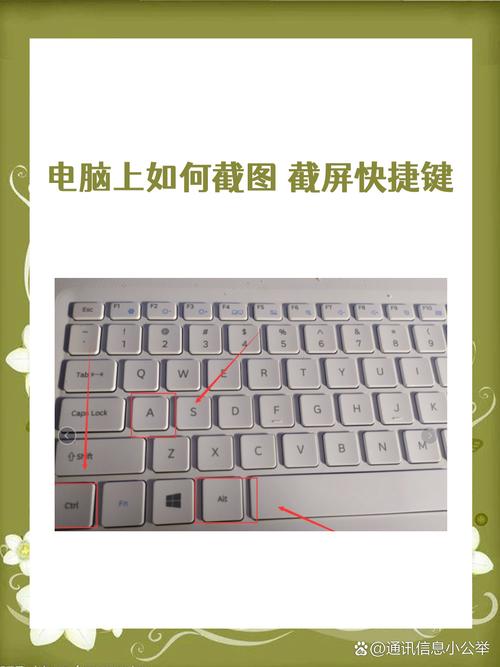
如果键盘快捷键不好记,或者你想用更强大的功能,可以直接使用 Windows 系统自带的工具。
(图片来源网络,侵删)
Snipping Tool (截图工具)
这是经典的截图工具,在 Windows 10 和 11 中都可用。
- 打开方式:
- 在开始菜单搜索“截图工具”并打开。
- 快捷键:
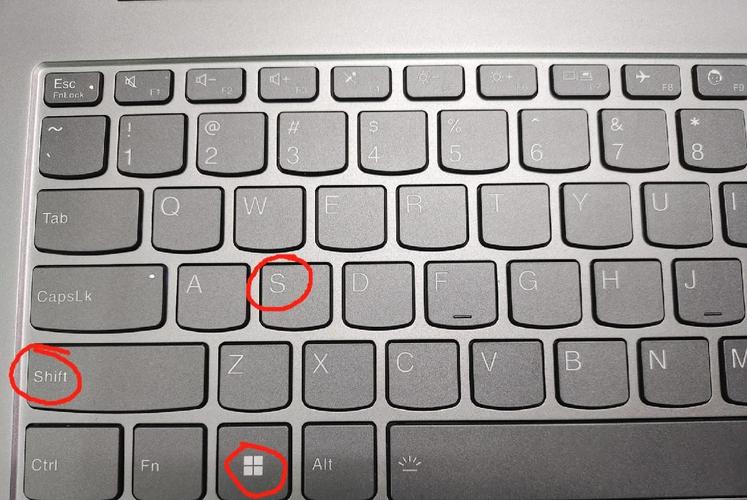
Win+Shift+S
- 功能: 打开后,屏幕会变暗,你可以选择 矩形、任意形状、窗口或全屏 进行截图,截图后会自动复制到剪贴板,并在右下角弹出一个通知,点击通知可以进行编辑和保存。
Snip & Sketch (草图 & 留意)
这是 Windows 10/11 中更现代、功能更强大的截图工具,实际上已经取代了 Snipping Tool。
- 打开方式:
- 在开始菜单搜索“草图 & 留意”并打开。
- 最常用快捷键:
Win+Shift+S(这个快捷键其实启动的是它)。
- 功能: 和 Snipping Tool 类似,但界面更现代,支持延时截图(比如截取下拉菜单),编辑功能也更丰富。
使用游戏机键盘 (外接键盘)
如果你连接了外接的 USB 键盘,那么截图就和台式机一样简单了:
- 复制到剪贴板:
PrtScn键 - 截取活动窗口:
Alt+PrtScn
总结与快速查找
| 方法 | 按键/操作 | 保存位置 | 备注 |
|---|---|---|---|
| 通用方法 | Fn + PrtScn |
复制到剪贴板,需手动粘贴 | 适用于绝大多数笔记本 |
| 联想/惠普/戴尔/华硕 | Fn + PrtScn |
自动保存到“图片”或“文档”下的截图文件夹 | 功能增强,直接存文件 |
| 微软 Surface | 音量+ + 电源键 |
自动保存到“图片” > “Captures” | Surface 特有 |
| 现代 Windows 工具 | Win + Shift + S |
复制到剪贴板,有编辑通知 | 功能强大,推荐使用 |
| 外接键盘 | PrtScn 或 Alt + PrtScn |
复制到剪贴板 | 连接外设时最方便 |
你可以先尝试 Fn + PrtScn,如果屏幕闪了一下但没有自动保存文件,那就说明你的电脑需要手动粘贴,如果直接保存了文件,那就说明你的品牌支持这种快捷方式。
(图片来源网络,侵删)
如果以上方法都不行,你也可以告诉我你的笔记本电脑具体品牌和型号,我可以帮你查找更精确的方法。


