


首次设置手机时创建(最常见)
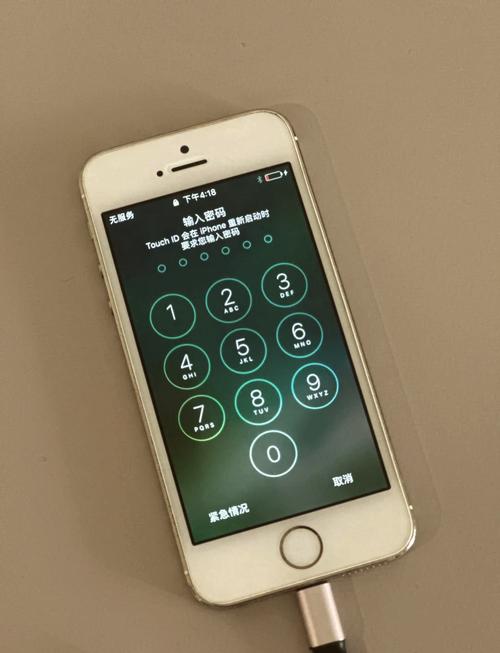
当您第一次开机 iPhone 5s 时,系统会引导您完成初始设置,这是创建 Apple ID 的最佳时机。
(图片来源网络,侵删)
-
开始设置:开机后,屏幕上会出现“你好”的欢迎界面,按照屏幕上的提示滑动并点击“继续”。
-
选择语言和地区:选择您偏好的语言和地区,然后点击“下一步”。
-
连接 Wi-Fi:连接到一个可用的 Wi-Fi 网络,如果没有 Wi-Fi,也可以选择“使用蜂窝网络”,但可能会产生运营商费用。
-
设置“App 与数据”:您会看到一个选项列表,包括“从 iCloud 云备份恢复”、“从 Mac 或 PC 恢复”等,请选择 “设置为新 iPhone”。
 (图片来源网络,侵删)
 -
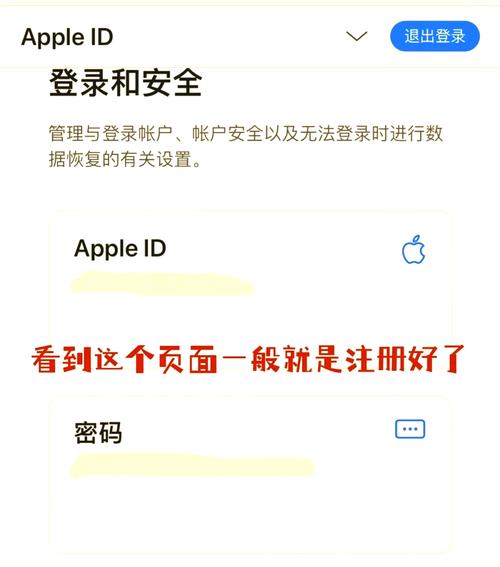
登录或创建 Apple ID:这是最关键的一步,您会看到两个选项:
- 忘记密码或没有 Apple ID?(通常在底部)
- 创建免费的 Apple ID
请点击 “创建免费的 Apple ID”。
-
填写信息:系统会要求您输入以下信息:
- 姓名:您的真实姓名或昵称。
- 国家/地区:选择您所在的国家。
- 出生日期:您的出生年月日。
- 免费的电子邮件地址:强烈建议您使用一个常用的邮箱地址(如 QQ 邮箱、163 邮箱等),这将作为您的 Apple ID,您也可以选择使用一个 @icloud.com 结尾的免费邮箱,但如果没有其他 Apple 设备,接收验证邮件可能会麻烦一些。
- 密码:设置一个强密码(至少8位,包含大小写字母和数字)。
- 验证您的电子邮件地址:输入您刚才设置的邮箱地址。
- 手机号码:输入一个可以接收短信的手机号,用于双重验证,增加账户安全性。
- 验证码:系统会向您的手机号发送一条包含6位数字的短信,请输入此验证码。
-
同意条款与条件:阅读并同意 Apple 的服务条款和隐私政策。
 (图片来源网络,侵删)
 -
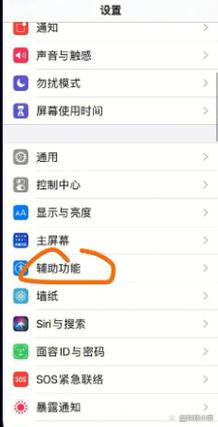
完成设置:创建成功后,系统会自动登录您的 Apple ID,并继续完成后续的设置,如启用“iCloud 云备份”、设置“面容 ID”(iPhone 5s 没有面容 ID,但可以设置“触控 ID”或“密码”)等。
在设置中手动创建或登录
如果您已经完成了初始设置,或者想稍后再添加 Apple ID,可以按照以下步骤操作:
- 打开“设置”:在 iPhone 主屏幕上找到并点击 “设置” 图标(齿轮状)。
- 进入“登录您的 iPhone”:在设置列表的顶部,您会看到“登录您的 iPhone”的选项,点击它。
- 选择“没有或忘记 Apple ID?”:在登录界面,点击屏幕底部的 “没有或忘记 Apple ID?” 链接。
- 选择“创建 Apple ID”:在弹出的菜单中,选择 “创建 Apple ID”。
- 填写信息:接下来的步骤与方法一中的第6步完全相同,按照提示填写您的姓名、邮箱、密码等信息即可。
在 App Store 中创建
如果您只想下载 App,也可以直接在 App Store 中创建 Apple ID。
- 打开“App Store”:在主屏幕上找到并打开 “App Store”。
- 尝试下载免费 App:随便点击一个免费 App 的“获取”按钮。
- 登录或创建:系统会弹出登录窗口,如果您没有 Apple ID,点击 “创建新 Apple ID”。
- 填写信息:按照屏幕上的提示,填写您的姓名、邮箱地址和密码等信息,完成创建。
重要提示和注意事项
- 邮箱地址的重要性:Apple ID 通常是您的邮箱地址,请务必使用一个您长期使用、不会轻易丢失的邮箱。不要使用不常用的邮箱作为 Apple ID,否则您将无法接收重要的验证邮件和密码重置邮件。
- 密码安全:设置一个强密码,并且不要在多个网站上重复使用。
- 双重验证(推荐):创建 Apple ID 后,系统会强烈建议您开启“双重验证”,这是一种安全功能,可以在有人试图访问您的账户时,向您的受信任设备发送验证码,请务必开启。
- 忘记密码怎么办?:如果您忘记了 Apple ID 或密码,可以在登录界面点击 “忘记密码?”,然后按照提示通过您的邮箱或手机号来重置。
- iPhone 5s 的系统限制:iPhone 5s 的最新官方系统是 iOS 12.5.6,这意味着您无法登录需要更新到 iOS 13 或更高版本才能使用的 Apple ID 账户(某些新创建的 Apple ID 可能会有此限制),但绝大多数正常使用的 Apple ID 都没有问题。
按照以上步骤,您应该就能轻松为您的 iPhone 5s 设置好 Apple ID 了,祝您使用愉快!


