


Fastboot 是什么?
Fastboot 是安卓系统的一种底层引导模式。
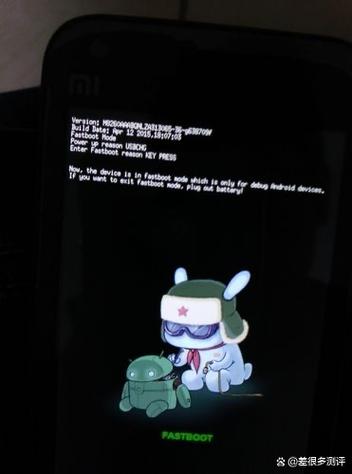
(图片来源网络,侵删)
你可以把它想象成手机的“工程模式”或“DOS 黑屏界面”,在这个模式下,手机不会启动安卓系统,而是连接电脑,等待通过电脑上的 adb 和 fastboot 工具来执行高级命令。
主要用途:
- 刷机:刷入官方的线刷包(救砖、刷回官方系统、跨版本升级等)。
- 解锁 Bootloader:刷机的第一步,也是获取手机最高权限的关键。
- 刷入 Recovery:刷入第三方的 TWRP 等自定义恢复模式。
- 刷入自定义内核:对手机进行更深度的修改。
- 擦除数据分区:清除用户数据、缓存等,常用于救砖或刷机前准备。
手机是如何进入 Fastboot 模式的?
了解进入方式有助于你判断是“意外进入”还是“主动进入”。
主动进入(正常操作)
-
组合键法(最常用):
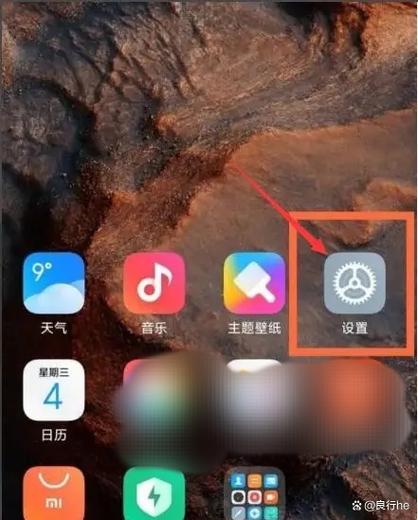 (图片来源网络,侵删)
- 完全关机:确保手机处于关机状态。
- 按住组合键:同时按住 【音量减】键 和 【电源键】。
- 保持按住:不要松手,直到屏幕上出现 Fastboot 界面(通常是黑色的背景,有红色的 "FASTBOOT" 字样和机器人标志)。
-
设置菜单法(部分系统支持):
- 进入手机的 【设置】 -> 【我的设备】 或 【关于手机】。
- 连续点击 【MIUI 版本】 或 【内核版本】 7次左右,直到提示“您已处于开发者模式”。
- 返回上一级,进入 【更多设置】 -> 【开发者选项】。
- 在开发者选项中找到 【选择启动引导至】 或类似选项,选择 【Fastboot】,然后重启手机即可。
意外进入或故障导致
- 刷机失败:在刷机过程中断电或操作失误,可能导致手机卡在 Fastboot 模式。
- 系统崩溃:严重的系统错误也可能让手机无法正常启动,自动进入 Fastboot。
- 按键误触:在手机关机时,不小心同时按错了音量和电源键。
现在应该怎么办?(分情况处理)
看到 Fastboot 界面,先别慌,你的下一步操作取决于 你进入这个模式的目的。
我想主动刷机或解锁 Bootloader(高级用户)
这是 Fastboot 模式的核心用途,你需要准备电脑和相应的工具。
准备工作:
- 一台电脑(Windows, macOS, Linux 均可)。
- 手机驱动:确保电脑能识别你的手机,可以安装小米官方的 MiFlash 工具,它会自动帮你安装驱动。
- 线刷包:从小米官网或第三方可靠论坛(如 XDA)下载你需要的线刷包。救砖务必选择与你的手机型号完全匹配的官方线刷包!
- 解锁 Bootloader:如果需要刷机,通常需要先解锁,访问小米官方解锁网站(https://www.miui.com/unlock/)申请解锁,等待 3-7 天,然后通过 Fastboot 模式使用解锁命令。
操作步骤(以 Windows 为例):
- 进入 Fastboot 模式:使用组合键进入。
- 连接电脑:使用 USB 线将手机连接到电脑,在 Fastboot 界面,屏幕上会显示 "FASTBOOT USB" 字样。
- 打开 MiFlash:在电脑上运行 MiFlash 工具。
- 选择线刷包:点击 "Select" 按钮,选择你下载并解压好的线刷包文件夹。
- 开始刷机:点击 "Flash" 按钮,MiFlash 会自动清空数据分区并刷入新系统,整个过程手机屏幕会显示进度条。
- 完成:刷机完成后,手机会自动重启,第一次开机时间会比较长,请耐心等待。
常用 Fastboot 命令示例:
fastboot oem unlock:解锁 Bootloader(需要提前申请)。fastboot oem lock:重新锁定 Bootloader。fastboot flash recovery recovery.img:刷入 Recovery 镜像。fastboot erase cache:清除缓存分区(常用于解决启动问题)。fastboot reboot:重启手机。
我不小心进入了,想正常开机(普通用户)
如果你不是想刷机,只是想让它恢复正常使用,非常简单!
最简单的方法:
- 同时按住【音量加】键和【电源键】。
- 保持按住几秒钟,手机就会强制重启,并正常启动进入系统。
如果这个方法不行,可以尝试:
- 只按住【电源键】,长按直到震动,看是否能强制重启。
- 连接充电器,等待几分钟,有时候电量过低也会无法正常启动。
手机卡在 Fastboot,无法进入系统(疑似“变砖”)
如果尝试了上述方法重启,但手机始终停留在 Fastboot 界面,那很可能是系统文件损坏,需要通过 线刷救砖。
救砖步骤(和刷机步骤基本一致):
- 准备工作:同情况一,你需要电脑、驱动和 官方的完整线刷包,这是最关键的一步,型号必须匹配!
- 进入 Fastboot 模式:确保手机已经处于 Fastboot 模式。
- 连接电脑:USB 连接电脑。
- 使用 MiFlash 刷机:打开 MiFlash,选择官方线刷包,点击 "Flash"。
- 耐心等待:MiFlash 会自动执行擦除和刷入操作,即使手机屏幕没反应,只要电脑上的 MiFlash 显示 "Finished" 就成功了。
- 重启手机:刷完后,断开 USB 连接,按一下电源键重启,手机会恢复到出厂系统,所有数据都会被清除。
总结与建议
| 你的需求 | 解决方案 |
|---|---|
| 只是想开机,不想搞复杂的 | 长按【音量加】+【电源键】强制重启。 |
| 想刷机、解锁等(有经验) | 准备电脑、驱动、线刷包,使用 MiFlash 工具进行操作。 |
| 手机卡在 Fastboot,开不了机 | 线刷救砖,这是最可靠的方法,准备好官方线刷包,用 MiFlash 重新刷一遍系统。 |
| 担心数据丢失 | 请务必提前备份! 无论是线刷救砖还是跨版本刷机,手机内部的所有数据都会被清除,提前使用小米云服务或电脑备份重要文件。 |
最后提醒:
- 型号匹配:所有刷机操作,线刷包的型号必须和你的手机型号完全一致(如
Redmi K40和Redmi K40 Pro是不同的)。 - 官方为上:救砖时,永远优先选择官方提供的线刷包,最安全、最稳定。
- 量力而行:如果你对刷机一无所知,建议先在电脑上多看教程,或者寻求有经验的朋友帮助,错误的操作可能导致永久性损坏(虽然小米的 Bootloader 错误操作通常可以重新刷官方包救回)。
希望这份详细的指南能帮到你!如果你有更具体的问题,我的手机是小米 12,想刷哪个版本的系统”,可以再提问。


