


在主屏幕上查找(最常用)
-
直接看主屏幕:
 (图片来源网络,侵删)
- 打开您的 iPhone 主屏幕。
- 寻找一个黄色图标,上面有一支铅笔压在一张纸上。
- 这个图标就是“备忘录”。
-
通过“App 资源库”查找:
- 如果您的手机图标很多,在主屏幕上找不到,可以从主屏幕最右侧向左滑动,进入“App 资源库”。
- 在顶部的搜索栏输入“备忘录”或“笔记”,就能快速定位到这个应用。
使用搜索功能(最快的方法)
这是最快、最准确的方法,无论图标在哪个文件夹里都能找到。
- 从主屏幕向下滑动,调出全局搜索栏。
- 输入“备忘录”或“笔记”。
- 搜索结果会立刻显示在屏幕上,点击即可打开。
通过 Siri 语音助手
如果您习惯使用语音助手,可以直接对 Siri 说:
- “嘿 Siri,打开备忘录。”
- “嘿 Siri,新建一个笔记。”
- “嘿 Siri,把‘今天要买牛奶’记下来。”
Siri 会立刻帮您打开或创建备忘录。
(图片来源网络,侵删)
备忘录的一些实用小技巧
找到备忘录后,您还可以使用以下强大功能:
- 创建文件夹:在备忘录主界面,点击左上角的返回箭头,然后点击“新建文件夹”,可以把不同主题的备忘录分类整理。
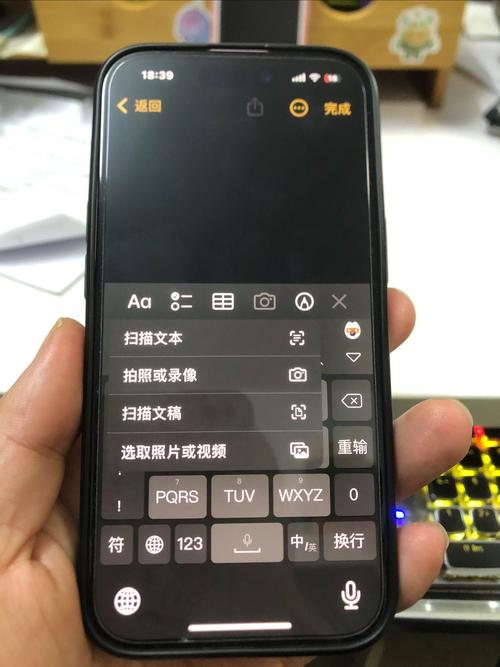
- 添加附件:在编辑备忘录时,点击底部的相机图标(或回形针图标,取决于系统版本),可以拍摄照片、扫描文档,或直接从相册中选择图片添加进去。
- 涂鸦和手绘:点击底部的图标(一个圆圈里有个笔尖),可以切换到手写模式,支持多种画笔和颜色。
- 待办事项清单:在编辑时,点击底部的勾选框图标,可以轻松创建待办事项列表。
- 锁定备忘录:对于私密内容,可以向左滑动某条备忘录,点击“锁定”,可以使用 Face ID 或密码保护它。
如果您使用的是 iCloud 共享备忘录
如果您和家人或同事共享了备忘录,您还可以在“共享”标签页中找到它们。
希望这些信息能帮到您!
(图片来源网络,侵删)


