


什么是 Live Photo 壁纸?
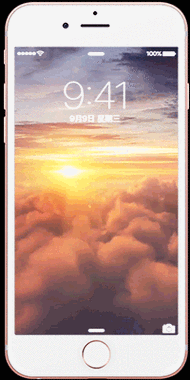
它是一张静态照片 + 一段5秒的动态视频 + 声音。
(图片来源网络,侵删)
当你长按屏幕时,照片会像小电影一样播放,并伴有当时拍摄的声音,它可以是:
- 你拍下的一个微笑瞬间。
- 一只奔跑的小狗。
- 海浪拍打沙滩的景象。
- 烟花绽放的刹那。
把它设为壁纸后,每次点亮手机,看到静态的图片;当你长按时,就能重温那一刻的动态和声音。
如何设置 Live Photo 壁纸?(两种方法)
直接使用你拍摄的 Live Photo(最常用)
这是最直接的方法,前提是你已经用 iPhone 的相机拍过 Live Photo。
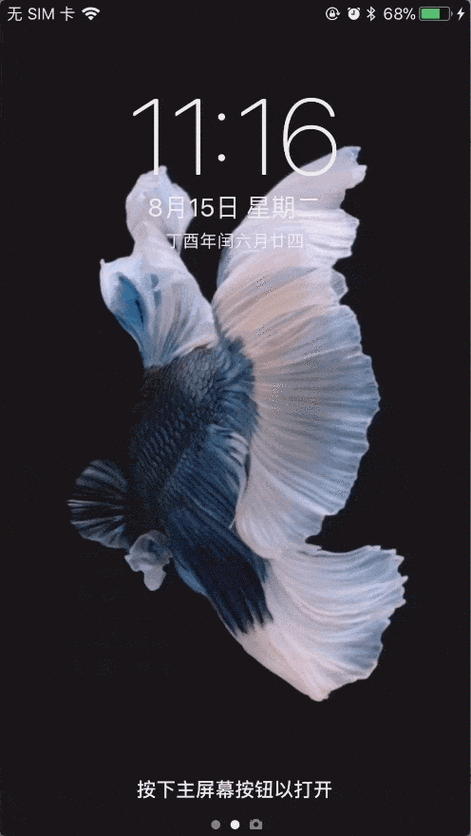
步骤 1:确认并选择一张 Live Photo
(图片来源网络,侵删)
- 打开 “照片” App。
- 进入 “相簿”,找到并点击 “实时照片” 相簿。
- 浏览并找到你想要用作壁纸的那张 Live Photo。
步骤 2:设置为壁纸
- 在照片查看界面,点击左上角的 “分享” 图标(一个方框向上箭头的标志)。
- 在弹出的菜单中,向下滑动,找到并点击 “用作壁纸”。
- 此时会进入壁纸预览界面,你可以:
- 拖动图片来调整它在屏幕上的位置。
- 选择“设定”:你可以选择“锁定屏幕”、“主屏幕”或者“锁定屏幕和主屏幕”。
- 点击右上角的 “添加”。
步骤 3:开启“始终播放”效果(关键一步!)
默认情况下,长按 Live Photo 才会播放,但你可以让它“始终”动起来,效果更炫酷!
- 进入 “设置” App。
- 点击 “墙纸”。
- 点击你刚刚设置的 Live Photo 壁纸。
- 在新页面中,找到 “Live Photo” 选项。
- 点击它,然后选择 “始终播放”。
你的锁屏屏幕就会一直有动态效果了!每次点亮手机,你都能看到那段1.5秒的动态画面。
(图片来源网络,侵删)
使用系统自带的动态壁纸(无需自己拍摄)
iPhone 系统也自带了一些非常棒的动态壁纸,其中很多就是基于 Live Photo 技术的。
步骤 1:进入壁纸设置
- 进入 “设置” App。
- 点击 “墙纸”。
- 点击 “添加新的墙纸”。
步骤 2:选择动态壁纸
- 在壁纸库的下方,你会看到几个分类:“照片”、“动态效果”、“墙纸画廊”、“气象”。
- 点击 “动态效果” 或 “墙纸画廊”。
- 这里有很多系统预设的动态壁纸,比如飘落的树叶、流动的水波、闪烁的星空等。
- 选择一个你喜欢的,点击它进行预览。
步骤 3:设置并应用
- 和方法一类似,你可以拖动调整位置,并选择“锁定屏幕”、“主屏幕”或两者。
- 点击 “添加”。
这些系统壁纸同样支持 “始终播放” 功能,你可以在“设置” -> “墙纸”中找到它并开启。
一些小技巧和注意事项
-
如何拍摄 Live Photo?
- 打开相机 App,在取景框的正上方,你会看到一个三个圆圈组成的图标,如果它是实心的,说明 Live Photo 模式已开启,如果它是空心的,点击即可开启。
- 在拍摄前,可以稍微等一下,录下一些环境音,这样播放时更有感觉。
-
如何将 Live Photo 设为联系人头像?
在“照片”App中打开 Live Photo,点击“分享” -> “用作头像”,就可以为你的某个联系人设置一个动态头像。
-
为什么我的 Live Photo 没有声音?
检查一下你在拍摄时是否静音了手机,如果手机处于静音模式,Live Photo 不会录制声音,你可以在设置里开启“保留设置”,让相机记住“打开实况照片”的选项。
-
对性能和耗电有影响吗?
- 开启“始终播放”会略微增加耗电,因为屏幕需要持续处理动态效果,对于大部分现代 iPhone 这个影响非常小,几乎可以忽略不计,如果你非常在意续航,可以只在需要时手动长按播放。
-
在“专注模式”下会怎样?
- 当你开启某个“专注模式”(如“驾驶中”、“工作”)时,Live Photo 的动态效果默认会暂停,以减少干扰,你可以在“设置” -> “专注模式”中为每个模式单独设置是否允许 Live Photo 播放。
希望这份详细的指南能帮助你设置出独一无二的动态锁屏!享受你的“活”壁纸吧!


