


通过“设置”应用卸载(推荐,适用于Windows 10/11的现代应用)
这是目前最主流、最推荐的方法,专门用于卸载从 Microsoft Store 安装的现代应用(UWP应用)。
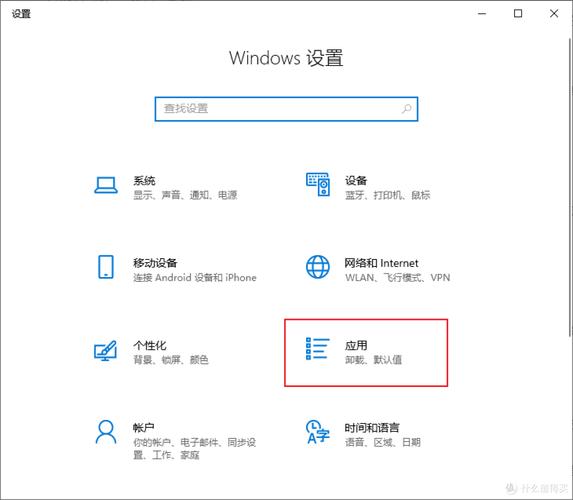
(图片来源网络,侵删)
操作步骤:
- 打开设置:点击“开始”菜单,然后点击齿轮图标 “设置”。
- 进入应用页面:在设置窗口中,选择 “应用” (App & features)。
- 找到并卸载:
- 你会看到一个已安装应用和功能的列表。
- 可以使用顶部的搜索框快速找到你想删除的软件名称。
- 在列表中找到该软件,点击它,然后会出现 “卸载” 按钮。
- 确认卸载:点击“卸载”按钮,系统可能会弹出确认窗口,再次点击“卸载”即可完成。
通过“控制面板”卸载(适用于传统程序)
这是经典的Windows卸载方式,适用于大多数非Microsoft Store安装的传统桌面程序(.exe安装的程序)。
操作步骤:
- 打开控制面板:
- 在“开始”菜单的搜索框中输入“控制面板”,然后打开它。
- 或者右键点击“开始”按钮,在弹出的菜单中选择“控制面板”。
- 进入程序列表:
- 将“查看方式”设置为“类别”,然后点击 “卸载程序”。
- 或者直接将“查看方式”设置为“大图标”或“小图标”,然后点击 “程序和功能”。
- 找到并卸载:
- 在程序列表中找到你想删除的软件。
- 右键点击它,选择 “卸载”。
- 或者直接左键选中它,然后点击顶部的 “卸载” 按钮。
- 按照提示操作:软件可能会启动自己的卸载程序,按照屏幕上的提示一步步操作即可。
使用软件自带的卸载程序(最直接)
很多软件在安装时,都会在“开始”菜单或安装目录下创建一个专门的“卸载”程序,这是最直接的方法。
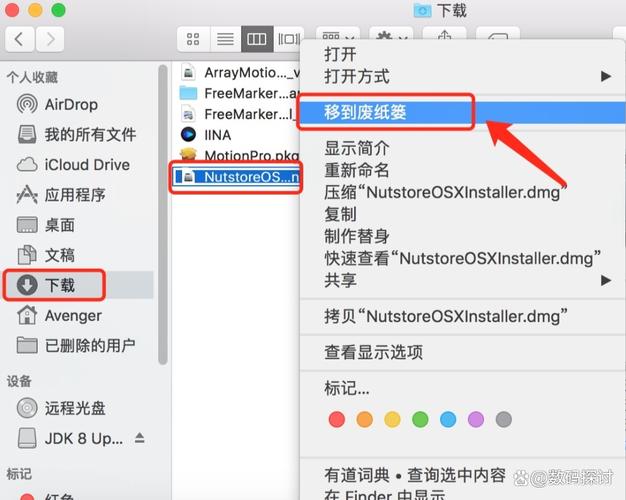
(图片来源网络,侵删)
操作步骤:
- 打开“开始”菜单。
- 找到你想删除的软件文件夹。
- 在文件夹中,通常会有一个名为 “Uninstall”、“卸载” 或类似名称的快捷方式。
- 点击它,然后按照提示完成卸载。
使用第三方卸载工具(最彻底,推荐用于顽固软件)
对于一些卸载不干净的软件,或者你想一次性卸载多个程序,使用专业的第三方卸载工具是最佳选择,这些工具不仅能卸载程序,还能清理掉注册表、残留文件等,让系统更干净。
常用的第三方卸载工具:
- Revo Uninstaller (功能非常强大,有免费版)
- IObit Uninstaller (界面友好,功能全面,也有免费版)
- Geek Uninstaller (轻量小巧,免费)
以 Revo Uninstaller 为例:
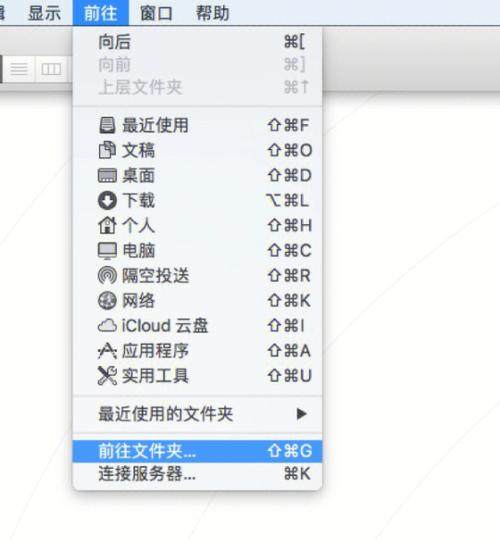
(图片来源网络,侵删)
- 下载并安装 Revo Uninstaller。
- 打开软件,它会自动扫描并列出你电脑上已安装的程序。
- 找到你想卸载的软件,右键点击,选择 “卸载”。
- 它会先调用软件自带的卸载程序,完成后,它会自动进行 “扫描残留”。
- 扫描结束后,会列出所有注册表项和文件,你可以勾选所有残留项,然后点击 “删除”,将其彻底清除。
特殊情况:如何删除预装的“垃圾软件”?
很多品牌电脑(如联想、惠普、戴尔)会预装一些用户不需要的软件(Bloatware),这些软件通常可以通过方法一和方法二卸载。
- 尝试方法一/二:首先尝试使用上述方法卸载。
- 使用第三方工具:如果自带的卸载程序很慢或者卸载不干净,强烈推荐使用 Revo Uninstaller 或 IObit Uninstaller,它们对付预装软件特别有效。
- 注意:有些预装软件是驱动或系统关键组件,卸载可能会导致硬件工作异常,如果不确定,可以上网搜索一下该软件的作用。
总结与建议
| 方法 | 适用场景 | 优点 | 缺点 |
|---|---|---|---|
| 设置 | Microsoft Store应用 | 界面现代,操作简单 | 只能卸载UWP应用 |
| 控制面板 | 传统桌面程序 | 通用性强,适用于大多数程序 | 界面老旧,个别软件卸载不彻底 |
| 自带卸载 | 有独立卸载程序的软件 | 最直接,官方推荐 | 不是所有软件都有 |
| 第三方工具 | 顽固软件、批量卸载、追求彻底 | 清理最干净,功能强大 | 需要额外安装软件 |
给普通用户的建议:
- 优先尝试方法一(设置),如果找不到,再用 方法二(控制面板)。
- 如果软件卸载后感觉电脑卡顿或仍有痕迹,或者你想卸载多个软件,强烈推荐使用方法四(第三方工具),Revo Uninstaller 是首选。
- 在卸载任何软件前,最好先确认一下这个软件是什么,避免误卸载重要的系统或驱动程序。


