


核心思想
设置路由器就是做三件事:
- 物理连接:把路由器正确地连上电脑和网线。
- 登录管理界面:通过电脑浏览器进入路由器的“大脑”进行设置。
- 配置网络:告诉路由器你的宽带账号密码,并设置好Wi-Fi名称和密码。
准备工作
在开始之前,请准备好以下物品:
- 一台电脑:台式机或笔记本电脑均可,建议用网线连接。
- 一根网线:通常会随路由器附赠一根。
- 你的宽带信息:这是最关键的一步!
- PPPoE拨号(最常见):你需要知道你的宽带账号和宽带密码,这是你向运营商(如电信、联通、移动)申请宽带时他们给你的。
- 动态IP(DHCP):如果你家是直接插上网线就能上网,没有账号密码,那么就是这种模式。
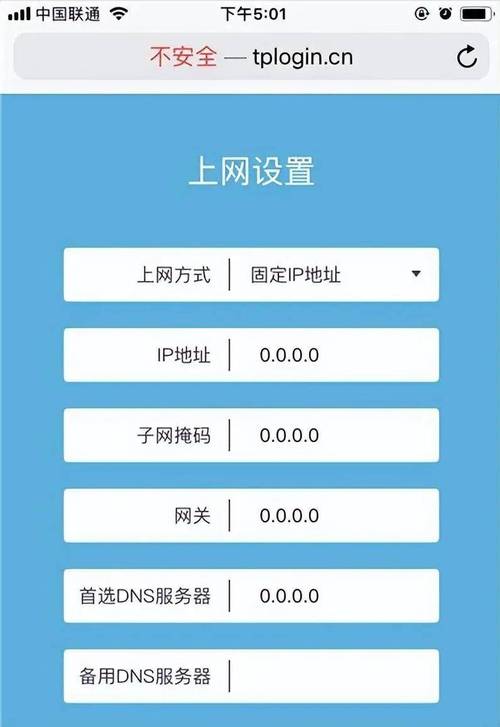
- 静态IP:不常见,通常是公司或特殊网络使用,需要运营商提供固定的IP地址、子网掩码、网关和DNS。
- 你的路由器:确保电源适配器完好。
第一步:物理连接(插线)
这一步是基础,必须做对。
-
连接光猫/入户网线:
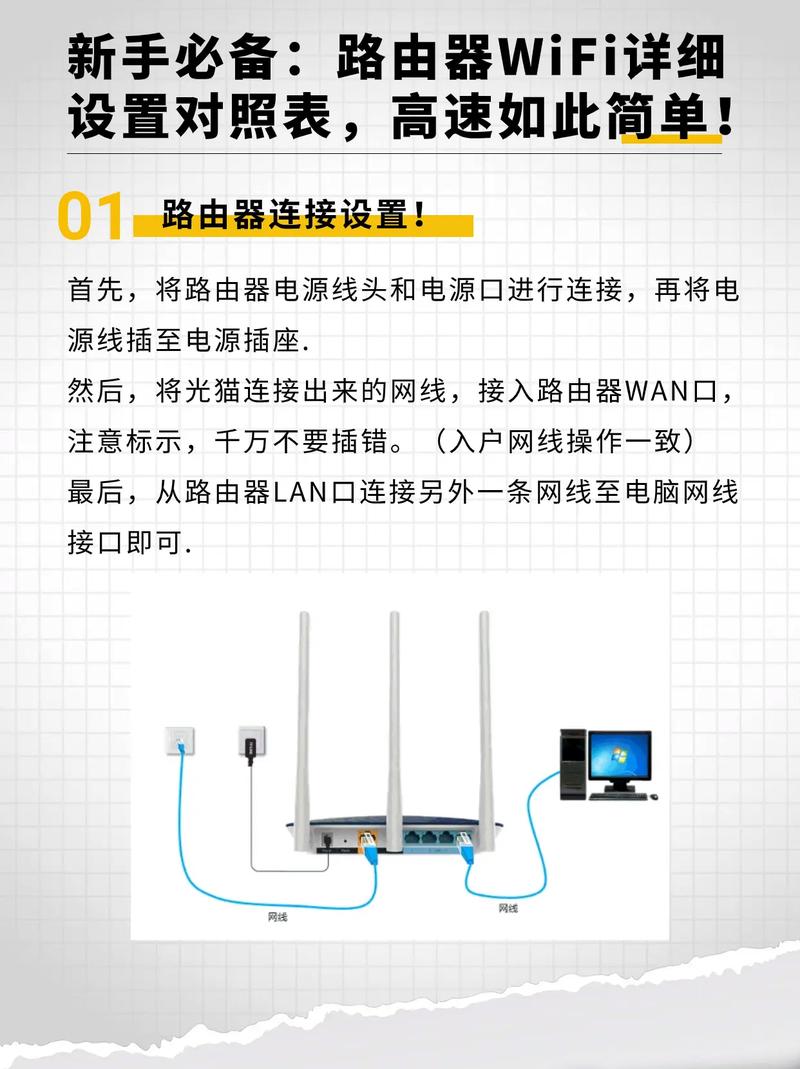
- 从你家的光猫(Modem)或墙上的网口,拉出一根网线。
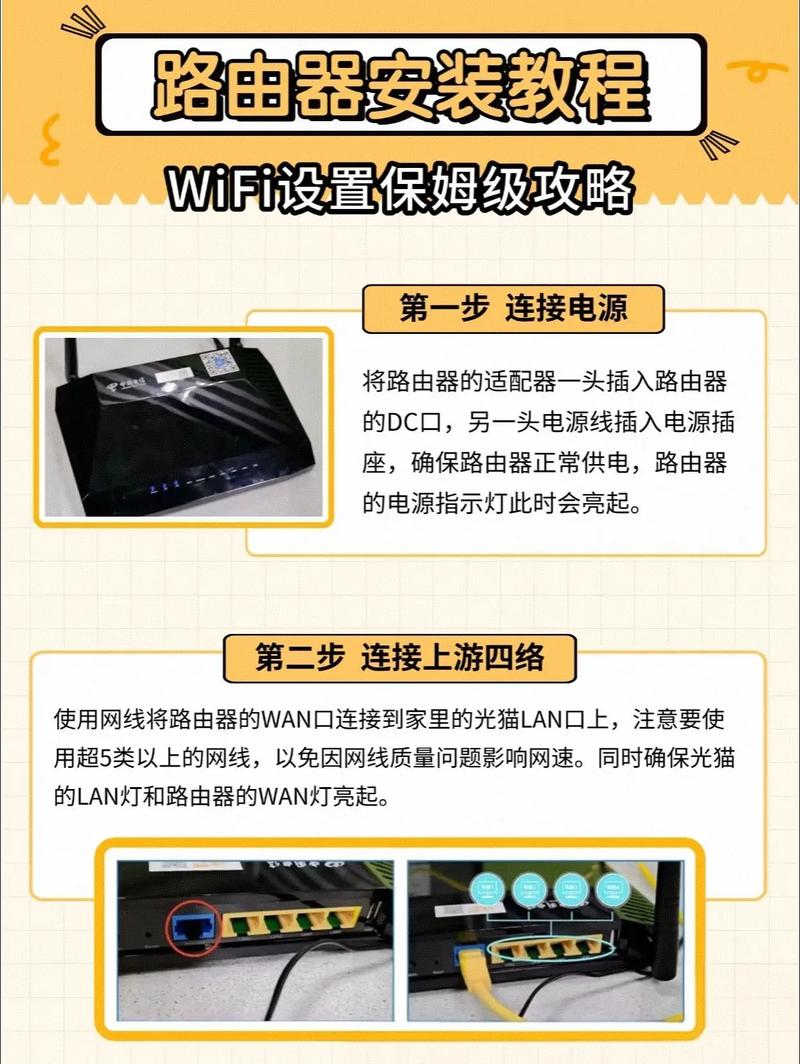
- 将这根网线的另一端,插入到无线路由器的 WAN 口(也叫“Internet口”、“蓝色口”),这个口通常颜色与其他口不同,或者在接口旁边有“WAN”或“Internet”的标识。
-
连接电脑和路由器:
 (图片来源网络,侵删)
- 取出另一根网线。
- 将其一端插入电脑的网口。
- 另一端插入无线路由器的 LAN 口(也叫“局域网口”,通常是黄色或黑色口),有4个口随便插一个都行。
-
连接电源:
将路由器的电源适配器连接到路由器,然后插上电源插座,路由器的电源指示灯会亮起。
连接示意图:
[光猫/墙上网口] ===(网线)===> [路由器的 WAN 口]
[电脑]          ===(网线)===> [路由器的 LAN 口]
[路由器]        ===(电源)===> [电源插座]
第二步:登录路由器管理界面
路由器设置就像进入一个网站,需要输入地址和密码。
-
查看路由器底部的标签: 找到路由器背面的标签,上面会印着:
- 管理地址:通常是
168.1.1、168.0.1、tplinklogin.cn或miwifi.com等,这个地址是必须的。 - 默认用户名和密码:通常是
admin/admin,或者admin/password,现在很多新路由器(特别是小米、华为等)首次使用时需要通过手机App扫码设置,没有初始密码。
- 管理地址:通常是
-
在电脑上登录:
- 确保你的电脑已经通过网线连接到了路由器的LAN口。
- 打开电脑上的浏览器(如 Chrome, Edge, Firefox)。
- 在地址栏输入你从路由器标签上找到的管理地址(
168.1.1),然后按回车键。 - 如果弹出登录窗口,输入标签上的默认用户名和密码,然后登录。
提示:如果打不开登录页面,可能是IP地址冲突或电脑没连上,可以尝试重启电脑和路由器,或者将电脑的IP地址设置为“自动获取IP”。
第三步:配置网络(核心设置)
登录成功后,就进入了路由器的设置界面,不同品牌路由器的界面布局略有不同,但核心功能都差不多。
上网方式设置
这是最关键的一步,选择正确的上网方式才能让你的路由器连接到互联网。
-
PPPoE拨号(最常见)
- 在设置向导中,选择“PPPoE拨号”或“宽带拨号上网”。
- 在弹出的窗口中,输入你的宽带账号和宽带密码。
- 点击“下一步”或“保存”。
-
动态IP(自动获取)
- 如果你是直接插网线就能上网(比如某些公寓或校园网),选择“动态IP”或“自动获取IP(DHCP)”。
- 路由器会自动从运营商那里获取IP地址,直接点击“下一步”即可。
-
静态IP
- 如果你运营商提供了固定的IP信息,选择“静态IP”。
- 然后填入他们给你的IP地址、子网掩码、网关、DNS等信息。
设置Wi-Fi(无线网络)
这一步是为你的手机、平板等设备设置无线网络。
-
设置Wi-Fi名称(SSID):
这是你的无线网络的名字,可以自己起一个,我的家”、“Happy Home 5G”等,建议不要用中文,因为某些设备可能不支持。
-
设置Wi-Fi密码:
- 这是连接Wi-Fi时需要输入的密码,一定要设置! 建议使用字母+数字+符号的组合,长度不少于8位,以确保安全。
-
选择Wi-Fi频段:
- 4G频段:穿墙能力强,但速度相对较慢,容易受干扰(微波炉、蓝牙等)。
- 5G频段:速度快,干扰少,但穿墙能力稍弱。
- 双频合一:路由器会自动为你的设备选择最好的频段,对于普通家庭用户,开启“双频合一”最方便,路由器会智能切换,如果你有游戏、看高清视频等高需求,也可以分开设置,让设备手动连接。
-
点击“下一步”或“保存”,完成设置。
第四步:完成并连接
-
确认设置生效: 完成以上设置后,路由器会自动重启,路由器的WAN口指示灯(通常标有 "WAN" 或 "Internet")应该会亮起或闪烁,表示它已经成功连接到互联网了。
-
连接无线设备:
- 在你的手机、笔记本电脑等设备上,打开Wi-Fi列表。
- 找到你刚刚设置的Wi-Fi名称(SSID)。
- 点击它,并输入你设置的Wi-Fi密码。
- 连接成功后,你就可以开始上网了!
常见问题与解决方法
-
Q1:登录路由器页面打不开怎么办?
- A1:检查网线是否插对(电脑插LAN口,入户线插WAN口),重启电脑和路由器,确保浏览器地址输入正确(不要加
http://),可以尝试更换浏览器。
- A1:检查网线是否插对(电脑插LAN口,入户线插WAN口),重启电脑和路由器,确保浏览器地址输入正确(不要加
-
Q2:Wi-Fi有信号但连接不上,或者上不了网?
A2:检查Wi-Fi密码是否输错,尝试“忘记此网络”后重新连接,登录路由器管理界面,在“系统工具”->“重启路由器”里重启一下路由器。
-
Q3:网速慢怎么办?
A3:离路由器太远或穿墙太多,尝试靠近路由器或使用5G频段,检查连接设备是否过多,导致带宽被占用,可以登录路由器管理界面,查看是否有设备占用了大量带宽。
-
Q4:忘记了路由器管理密码怎么办?
- A4:大部分路由器在登录界面会有“忘记密码”或“恢复出厂设置”的选项,最简单粗暴的方法是:长按路由器背面的Reset(复位)按钮10秒钟左右,路由器会恢复到刚买来的初始状态,然后你就可以用默认密码重新登录设置了。
安全小贴士
- 修改默认管理密码:登录后,第一时间在“系统工具”->“修改登录密码”里修改一个复杂的密码,防止别人控制你的路由器。
- 开启防火墙:在“安全设置”里开启路由器的防火墙功能。
- 定期更新固件:在“系统工具”->“固件升级”中,检查并更新到最新版本,修复安全漏洞。
希望这份详细的指南能帮助你成功设置好无线路由器!祝你上网愉快!


