


核心快捷键(必须掌握)
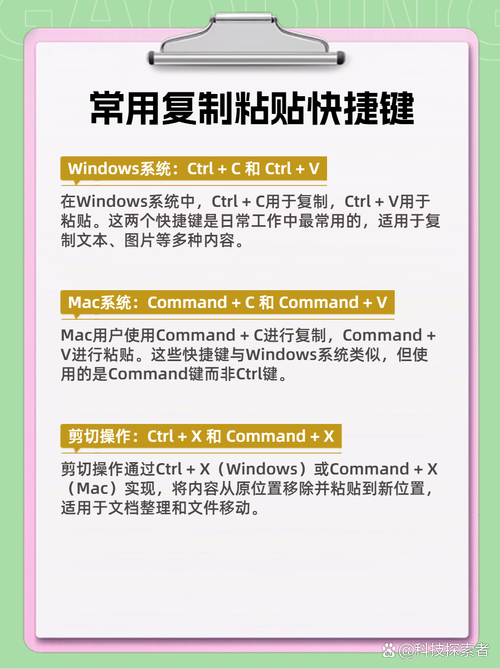
这是最常用、最核心的复制粘贴快捷键组合。
(图片来源网络,侵删)
对于 Windows / Linux 系统
| 操作 | 快捷键 | 说明 |
|---|---|---|
| 复制 | Ctrl + C |
将选中的内容复制到剪贴板。 |
| 剪切 | Ctrl + X |
将选中的内容剪切(移动)到剪贴板。 |
| 粘贴 | Ctrl + V |
将剪贴板中的内容粘贴到光标所在位置。 |
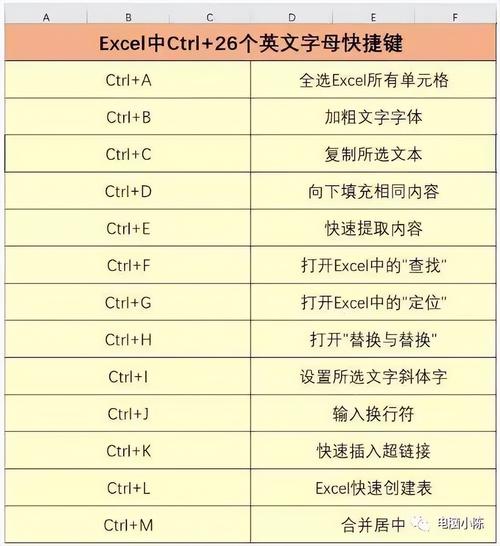
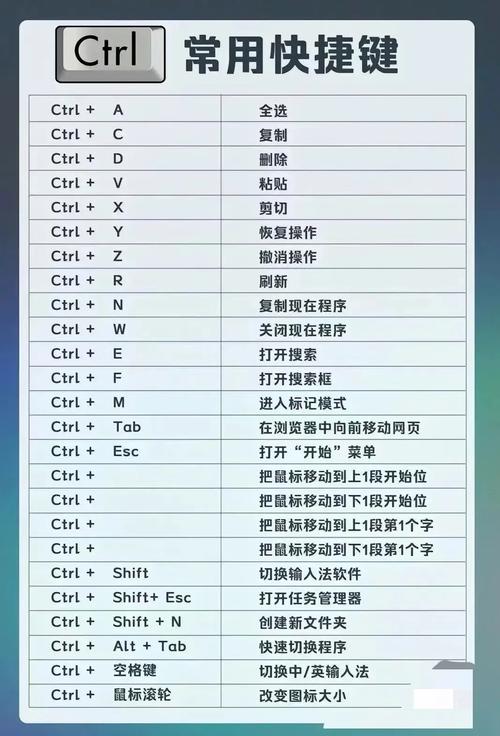
| 全选 | Ctrl + A |
选中当前窗口或文档中的所有内容。 |
操作流程:
- :用鼠标拖动,选中你想要复制或剪切的一段文字、文件或图片。
- 执行操作:
- 按下
Ctrl + C进行复制(原内容保留)。 - 按下
Ctrl + X进行剪切(原内容删除)。
- 按下
- 粘贴:将光标移动到你想要放置内容的位置,按下
Ctrl + V。
对于 macOS 系统 (苹果电脑)
苹果电脑的快捷键使用 Command (⌘) 键,而不是 Ctrl 键。
| 操作 | 快捷键 | 说明 |
|---|---|---|
| 复制 | ⌘ + C |
将选中的内容复制到剪贴板。 |
| 剪切 | ⌘ + X |
将选中的内容剪切(移动)到剪贴板。 |
| 粘贴 | ⌘ + V |
将剪贴板中的内容粘贴到光标所在位置。 |
| 全选 | ⌘ + A |
选中当前窗口或文档中的所有内容。 |
操作流程:
与 Windows 类似,只是将 Ctrl 键替换为 Command (⌘) 键。
补充与进阶技巧
掌握了基础快捷键后,这些技巧能让你效率更高。
(图片来源网络,侵删)
如何在不使用鼠标的情况下选中内容?
在大多数文本编辑器中,你可以使用以下快捷键进行精确选择:
| 操作 | Windows 快捷键 | macOS 快捷键 |
|---|---|---|
| 选中从光标到行首 | Shift + Home |
Shift + ⌘ + ← |
| 选中从光标到行尾 | Shift + End |
Shift + ⌘ + → |
| 选中上一行 | Shift + ↑ |
Shift + ↑ |
| 选中下一行 | Shift + ↓ |
Shift + ↓ |
| 选中一个单词 | Ctrl + Shift + ←/→ |
Option + Shift + ←/→ |
| 选中到文件开头 | Ctrl + Shift + Home |
⌘ + Shift + ↑ |
| 选中到文件结尾 | Ctrl + Shift + End |
⌘ + Shift + ↓ |
复制粘贴的“加强版” - 剪贴板历史
现代操作系统都内置了剪贴板历史功能,让你可以复制多个内容并快速切换。
-
Windows 10 / 11:
- 开启方法:进入
设置>系统>剪贴板,开启剪贴板历史。 - 使用方法:按下
Windows 徽标键 + V,会弹出一个历史记录面板,你可以点击任意一项进行粘贴,或者固定某个项目以便长期使用。
- 开启方法:进入
-
macOS:
 (图片来源网络,侵删)
- 使用方法:macOS 的剪贴板历史更智能,当你复制新内容时,旧内容会被覆盖,但你可以使用第三方应用(如 Paste, Maccy 等)来实现强大的剪贴板管理功能,在系统自带的“备忘录”等应用中,长按
Control + V也可以看到一些历史记录。
- 使用方法:macOS 的剪贴板历史更智能,当你复制新内容时,旧内容会被覆盖,但你可以使用第三方应用(如 Paste, Maccy 等)来实现强大的剪贴板管理功能,在系统自带的“备忘录”等应用中,长按
粘贴时格式怎么办?(纯文本粘贴)
有时我们从网页或 Word 中复制的内容,带有复杂的格式(字体、颜色、大小等),直接粘贴到记事本或代码编辑器中会很混乱,这时就需要“纯文本粘贴”。
| 操作 | Windows 快捷键 | macOS 快捷键 |
|---|---|---|
| 粘贴为纯文本 | Ctrl + Shift + V |
⌘ + Option + Shift + V |
这个快捷键在很多现代应用(如 Chrome、VS Code、Slack 等)中都有效,能帮你去除所有格式,只粘贴文字内容。
文件和文件夹的复制粘贴
复制粘贴同样适用于文件管理(如资源管理器/访达)。
- 复制:选中文件,按
Ctrl + C(Win) 或⌘ + C(mac)。 - 剪切:选中文件,按
Ctrl + X(Win) 或⌘ + X(mac)。 - 粘贴:进入目标文件夹,按
Ctrl + V(Win) 或⌘ + V(mac)。
更快捷的文件操作方式:
- 拖拽:直接用鼠标将文件从一个窗口拖到另一个窗口,默认是“复制”,如果按住
Shift键再拖拽,则是“移动”。 - 右键菜单:选中文件,点击右键,选择“复制”或“剪切”,然后在目标文件夹空白处点击右键,选择“粘贴”。
特殊情况:Linux 终端
在 Linux 的命令行终端(Terminal)中,复制粘贴的快捷键可能因终端模拟器(如 GNOME Terminal, Konsole)而异,但通常遵循以下模式:
| 操作 | 快捷键 | 说明 |
|---|---|---|
| 复制 | Ctrl + Shift + C |
复制终端中选中的文本。 |
| 粘贴 | Ctrl + Shift + V |
将剪贴板中的文本粘贴到终端光标处。 |
注意:在 Linux 终端中,Ctrl + C 的作用是中断当前正在运行的命令,而不是复制,这是一个非常重要的区别!
总结表格
| 功能 | Windows | macOS | 备注 |
|---|---|---|---|
| 复制 | Ctrl + C |
⌘ + C |
最常用 |
| 剪切 | Ctrl + X |
⌘ + X |
剪切后原内容删除 |
| 粘贴 | Ctrl + V |
⌘ + V |
最常用 |
| 全选 | Ctrl + A |
⌘ + A |
|
| 粘贴为纯文本 | Ctrl + Shift + V |
⌘ + Option + Shift + V |
去除格式 |
| 剪贴板历史 | Win + V |
无原生功能,需第三方App | Windows 10/11 功能 |
希望这份详细的指南能帮助你完全掌握电脑的复制粘贴快捷键!


