


在 Windows 系统中调出屏幕键盘
Windows 系统提供了多种方法来打开屏幕键盘,非常方便。
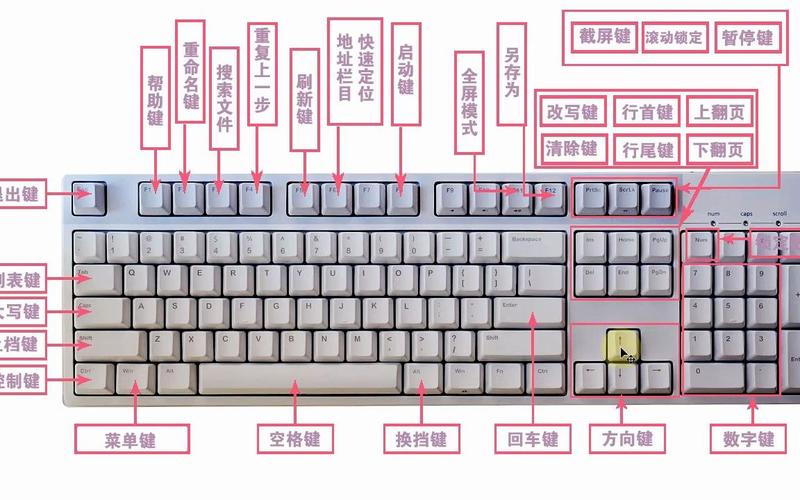
(图片来源网络,侵删)
使用搜索栏(最快、最推荐)
这是最快捷的方法,适用于 Windows 10 和 Windows 11。
- 点击任务栏左下角的 “开始” 按钮(或按键盘上的
Win键)。 - 在弹出的菜单中,直接输入 “屏幕键盘” 或 “osk”。
- 在搜索结果中,点击 “屏幕键盘” 即可打开。
通过设置菜单打开
此方法适用于 Windows 10 和 Windows 11。
- 点击 “开始” 按钮,选择 “设置”(齿轮图标 ⚙️)。
- 在设置窗口中,选择 “轻松使用” (Windows 10) 或 “辅助功能” (Windows 11)。
- 在左侧菜单中,点击 “键盘”。
- 在右侧找到 “使用屏幕键盘” 的选项,将其开关 打开。
- 屏幕键盘会立即出现在桌面上。
通过控制面板打开
此方法适用于较旧的 Windows 系统版本,但在 Windows 10/11 中依然可用。
- 在任务栏的搜索框中输入 “控制面板” 并打开它。
- 将“查看方式”设置为“类别”,然后点击 “轻松使用”。
- 点击 “轻松使用中心”。
- 在左侧点击 “启动屏幕键盘”。
使用命令提示符(适合高级用户)
这是一个非常快速的方法,适合喜欢使用命令行的人。
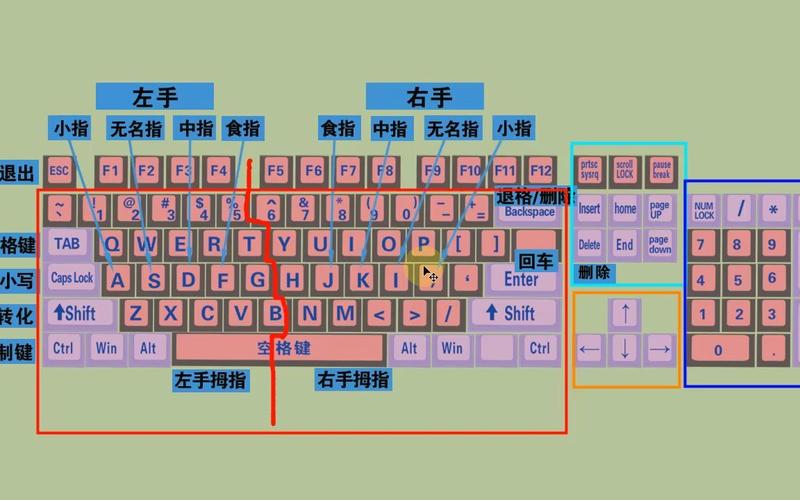
(图片来源网络,侵删)
- 按下键盘上的
Win+R键,打开“运行”对话框。 - 输入
osk然后按回车键,屏幕键盘会立刻弹出。
在 macOS 系统中调出屏幕键盘
macOS 的屏幕键盘叫做 “键盘检视器”(Keyboard Viewer)。
通过系统设置打开(推荐)
这是最标准的方法,适用于较新的 macOS 版本(如 Ventura, Sonoma 等)。
- 点击屏幕左上角的 苹果菜单 。
- 选择 “系统设置”(System Settings)。
- 在侧边栏中,向下滚动并点击 “键盘”(Keyboard)。
- 在右侧,找到 “文本输入” 部分,勾选 “显示键盘与检视器” (Show keyboard and emoji viewers in menu bar)。
- 您会在屏幕右上角的菜单栏看到一个 “键盘” 图标,点击它,选择 “显示键盘检视器”,屏幕键盘就会出现。
通过系统偏好设置打开(适用于旧版 macOS)
如果您使用的是较旧的 macOS 系统(如 Monterey 及更早版本)。
- 点击屏幕左上角的 苹果菜单 。
- 选择 “系统偏好设置”(System Preferences)。
- 点击 “键盘”。
- 在“键盘”选项卡中,勾选 “在菜单栏中显示键盘与检视器” (Show keyboard and emoji viewers in menu bar)。
- 之后,像方法一一样,通过菜单栏的键盘图标来打开屏幕键盘。
常见问题与技巧
如何让屏幕键盘始终显示在最前面?
您希望屏幕键盘不被其他窗口遮挡。
(图片来源网络,侵删)
- Windows: 打开屏幕键盘后,点击键盘左上角的 “选项” 按钮,在弹出的窗口中勾选 “将键盘留在其他程序前面” (Keep the keyboard on top of other windows)。
- macOS: 键盘检视器默认就会浮在其他窗口之上。
如何调整屏幕键盘的大小和布局?
- Windows: 同样在“选项”窗口中,您可以:
- 键盘样式: 选择“单击”或“悬停”模式(悬停模式适合有行动障碍的用户)。
- 使用单击模式: 模拟物理键盘的敲击感。
- 启用数字小键盘: 显示数字键盘区域。
- macOS: 键盘检视器会根据您的输入法(如中文拼音、英文)自动切换布局。
为什么我的电脑没有这个功能?
方法是 Windows 和 macOS 系统自带的标准功能,几乎所有现代电脑都支持,如果找不到,可能是:
- 系统版本过旧: 尝试更新您的操作系统。
- 被管理员禁用: 如果您使用的是公司或学校的电脑,IT 管理员可能禁用了此功能。
希望这些信息能帮助您轻松调出和使用屏幕键盘!


