


快速见效的软件优化、需要动手的硬件升级 和 终极解决方案。
(图片来源网络,侵删)
第一部分:快速见效的软件优化 (90%的用户适用)
这部分操作简单,不需要任何成本,通常能显著提升开机速度。
检查并管理开机启动项
这是导致开机慢的最常见原因,太多程序在后台自动启动,会拖慢系统加载速度。
-
Windows 10/11:
- 按
Ctrl + Shift + Esc快捷键打开 任务管理器。 - 切换到 “启动” 或 “启动应用” 选项卡。
- 这里列出了所有开机自启的程序,查看列表,将你不需要开机就运行的程序(如各种播放器、下载工具、游戏平台等)右键 -> 禁用。
- 注意: 只禁用你确定认识且不需要的程序,像杀毒软件、显卡驱动、声卡驱动等系统必要软件不要禁用。
- 按
-
macOS:
 (图片来源网络,侵删)
- 点击屏幕左上角的 苹果图标 -> 系统设置 (或 系统偏好设置)。
- 进入 “通用” -> “登录项”。
- 在列表中取消勾选那些你不需要开机自动启动的应用。
清理磁盘空间
C盘空间不足(建议至少保留15-20%的可用空间)会导致系统运行缓慢,甚至无法正常启动。
-
Windows:
- 打开 “此电脑”,右键点击C盘 -> “属性”。
- 点击 “磁盘清理”,勾选所有可删除的文件(尤其是“临时文件”),然后确定。
- 对于Win10/11用户,还可以点击 “清理系统文件”,这里可以删除旧的Windows安装文件等,释放更多空间(请确保你不需要回退到旧系统版本)。
-
macOS:
- 点击屏幕左上角的 苹果图标 -> “关于本机” -> “储存空间”。
- 点击 “管理...”,系统会提供几个建议,如 “优化储存空间” (自动删除已删除的文件和垃圾邮件)、“自动清空废纸篓” 等,可以根据需要开启。
扫描并清除恶意软件和病毒
病毒或恶意软件会在后台偷偷运行,占用大量资源。
(图片来源网络,侵删)
- 使用Windows自带的 Windows安全中心 进行全面扫描。
- 或者使用信誉良好的第三方杀毒软件(如Malwarebytes、火绒等)进行深度扫描。
检查并整理硬盘
如果你的机械硬盘 使用了很长时间,文件碎片过多也会影响读取速度。
- Windows:
- 打开 “此电脑”,右键点击C盘 -> “属性”。
- 切换到 “工具” 选项卡,点击 “优化”。
- 系统会自动分析你的驱动器类型,如果是机械硬盘,点击 “优化” 即可开始碎片整理(固态硬盘 SSD无需此操作,且频繁整理会缩短其寿命)。
更新系统和驱动
最新的系统更新和驱动程序通常包含性能优化和错误修复。
- Windows: 进入 “设置” -> “更新和安全” -> “Windows更新”,检查并安装所有可用更新。
- macOS: 同样在 “系统设置” -> “软件更新” 中检查更新。
第二部分:需要动手的硬件升级 (效果最显著)
如果软件优化后速度改善不大,那很可能是硬件瓶颈了,升级硬件是提升速度最根本的方法。
升级固态硬盘 (SSD) - 首选推荐!
这是提升电脑速度最有效、性价比最高的方法,将操作系统从传统的机械硬盘 换成固态硬盘,开机速度可以从几分钟缩短到十几秒,同时软件加载、文件复制等所有操作都会快几倍甚至几十倍。
- 如何操作:
- 购买: 根据你的电脑接口(SATA或M.2 NVMe)和尺寸,购买一块合适容量的SSD(建议256GB或更大)。
- 克隆/重装系统:
- 克隆: 使用硬盘 cloning工具,将旧硬盘的系统完整复制到新SSD上,这样更换后无需重装系统和软件,数据和设置都保留,推荐工具:Macrium Reflect (Windows)、Carbon Copy Cloner (macOS) 或SSD厂商自带的迁移软件。
- 重装: 直接在新SSD上安装一个纯净的操作系统,然后手动安装软件和恢复数据,这通常能让系统运行得更流畅。
- 安装: 关闭电脑,打开机箱或笔记本后盖,将新SSD安装好,然后从BIOS/UEFI中设置启动项。
增加内存
如果你的电脑经常打开很多程序、浏览器标签页时感到卡顿,可能是内存不足。
- 判断标准:
- Windows: 打开任务管理器,在“性能”选项卡中查看“内存”使用率,如果经常超过80%,甚至接近100%,那么加内存会有效果。
- macOS: 打开“活动监视器”,查看“内存”标签页下的“已用内存”和“压力图表”。
- 如何操作:
- 确认你的电脑支持多大内存、有几个插槽、支持什么类型的内存(如DDR4, DDR5)。
- 购买相应规格的内存条。
- 关闭电脑并断电,打开机箱或后盖,将新内存条插入空余插槽即可。
第三部分:终极解决方案 (适合老电脑或想彻底解决)
如果以上方法都尝试过,效果仍不理想,可以考虑以下方案。
重置或重装系统
长期使用后,系统会积累大量垃圾文件、注册表错误、软件冲突等,导致系统臃肿、速度变慢,重置或重装系统可以让电脑“满血复活”。
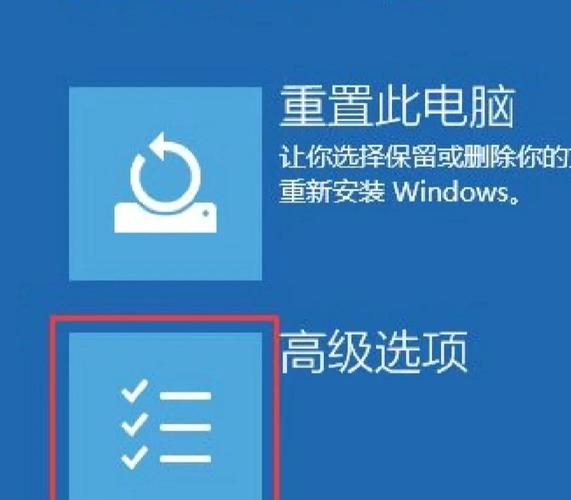
- Windows重置: 进入 “设置” -> “更新和安全” -> “恢复”,选择 “重置此电脑”,可以选择“保留我的文件”或“删除所有内容”,这相当于一次系统级的深度清理。
- 纯净安装: 使用U盘制作一个Windows安装盘,然后彻底格式化C盘,安装一个全新的系统,这是最彻底、最干净的方式。
考虑更换新电脑
如果你的电脑硬件非常老旧(使用了超过10年的处理器和硬盘),即使经过上述所有优化,其性能也无法满足现代软件的需求,投资一台新的电脑可能是最经济、最高效的选择。
总结一下排查思路:
- 先软后硬:先从管理启动项、清理垃圾等免费简单的软件方法开始。
- 先观察后行动:用任务管理器等工具看看是哪个程序占用了资源,再针对性解决。
- 硬件瓶颈是关键:如果电脑还在用机械硬盘,升级SSD带来的提升是颠覆性的。
- 终极手段:当软件问题积重难返时,重装系统是最好的选择。
希望这份详细的指南能帮助你解决电脑开机慢的问题!


