


适用于所有带面容 ID/触控 ID 的 iPad (最常用)
这是目前最主流、最快捷的方法。
(图片来源网络,侵删)
对于带面容 ID 的 iPad (如 iPad Pro, iPad Air, iPad mini 最新款):
- 同时按一下:
- 音量上键 (位于侧边)
- 侧边按钮 (即电源键,也位于侧边)
- 快速松开。
- 屏幕左上角会闪白一下,并伴有截屏的提示音,表示截屏成功。
对于带触控 ID 的 iPad (如较旧的 iPad Air, iPad mini, iPad 9):
- 同时按一下:
- 顶部按钮 (位于设备顶部)
- 主屏幕按钮 (屏幕下方圆形的 Home 键)
- 快速松开。
- 屏幕左上角会闪白一下,并伴有提示音,表示截屏成功。
适用于没有实体按键的 iPad (iPad Pro 2025 款等)
对于最新款的 iPad Pro,它取消了所有实体按键,改用全屏幕操控。
- 同时按一下:
- 顶部按钮 (位于设备顶部,长按是 Siri,短按是截屏)
- 音量上键 (位于侧边)
- 快速松开。
- 屏幕会闪白一下,表示截屏成功。
注意:这个操作逻辑和方法一中的“面容 ID”机型完全一样,只是“侧边按钮”被“顶部按钮”取代了。
截屏后,如何编辑和管理?
无论您用哪种方法截屏,截完后屏幕左下角都会出现一个小小的缩略图预览,您可以在这里进行快速操作:
-
点击缩略图:进入截屏编辑界面。
 (图片来源网络,侵删)
- 标记工具:您可以使用画笔、荧光笔、文本、形状等工具进行标注。
- 裁剪工具:可以自由裁剪图片大小。
- 整页截图:如果截取的是网页或文档,这里会出现“整页”选项,您可以截取整个页面的完整内容。
- 分享按钮:方便地将截图分享给他人或保存到其他 App。
-
向左滑动缩略图:直接将截图保存到“照片”App 中,不进行编辑。
-
等待缩略图消失:如果不做任何操作,几秒钟后缩略图会自动消失,截图也会被直接保存到“照片”App。
通过辅助功能菜单截屏
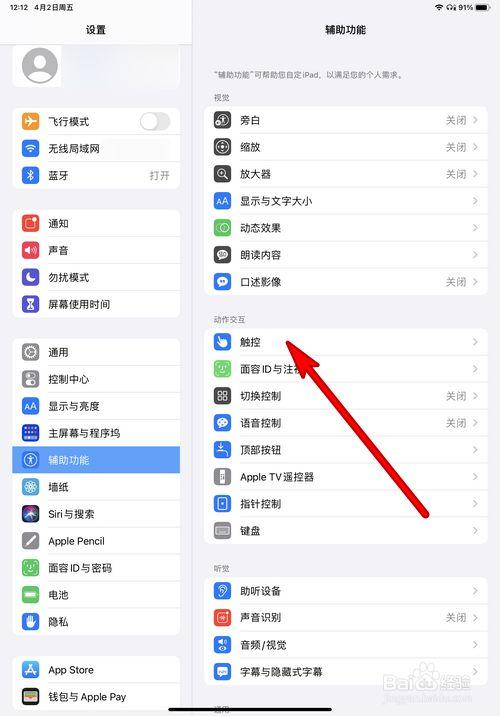
如果您觉得按组合键不方便,或者因为某些原因无法使用按键,可以设置一个辅助功能手势来截屏。
- 打开“设置”。
- 进入 “辅助功能” > “触控”。
- 点击 “后置 commanders”。
- 点击 “新建后置 commander”。
- 您可以选择一个手势,比如用单指或双指在屏幕边缘点击。
- 设置好后,在弹出的菜单中选择 “截屏”。
- 以后您只需要触发这个手势,就能完成截屏了。
总结与对比
| 方法 | 适用机型 | 操作步骤 | 优点 |
|---|---|---|---|
| 按键组合 | 所有 iPad (最推荐) | 同时按下“音量上键”和“侧边/顶部按钮” | 最快、最直接、无需设置 |
| 辅助功能 | 所有 iPad | 在“设置”中自定义一个手势截屏 | 适合按键不便的用户,非常灵活 |
| Apple Pencil | 支持的 iPad (iPad Pro, Air, mini 等) | 用 Apple Pencil 左上角从左向右滑动 | 快速截取整个屏幕,无需离开手写笔操作 |
小贴士:
- 截取长网页/文档:在截屏编辑界面,点击“整页”选项,可以保存整个滚动页面的截图。
- 录屏:截屏和录屏通常在同一个地方设置,进入 “设置” > “辅助功能” > “触控” > “后置 commanders”,可以找到“屏幕录制”选项并添加到控制中心,之后从右上角下滑打开控制中心,点击红色圆点即可开始录屏。
希望这些信息能帮助您轻松掌握 iPad 截屏技巧!


